


Panduan Peningkatan Sistem Tampilan Berkelompok Nirkabel
Panduan Tampilan Kluster Nirkabel untuk Android & iOS | Ikagoo
Android: Penyiaran Wi-Fi + audio Bluetooth (mendukung rute terpisah). iOS: Pencerminan layar AirPlay (tanpa AV terpisah). Disarankan menggunakan tampilan lanskap untuk navigasi.
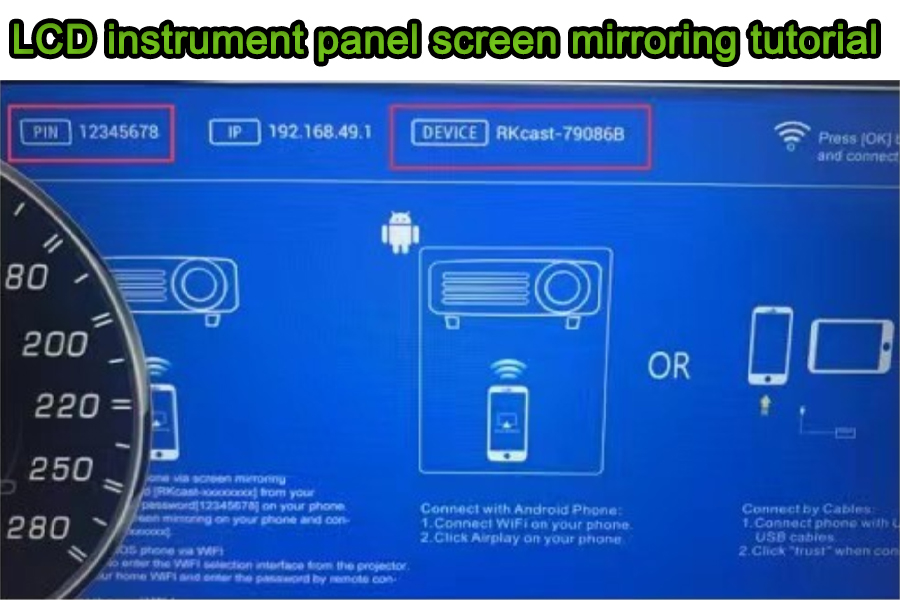
Ikhtisar
Hal-hal yang dibahas dalam panduan ini
Langkah-langkah praktis dan telah teruji di lapangan untuk menampilkan layar ponsel Anda ke kluster instrumen digital yang didukung Ikagoo. Fokus: penayangan video melalui Wi-Fi, dengan Audio Bluetooth Android pemasangan. iOS AirPlay menampilkan video secara cermin, tetapi tidak terbagi jalur audio dan video.
Catatan singkat mengenai keselamatan
Gunakan tata letak yang mengutamakan navigasi saat layar dalam orientasi lanskap. Hindari menonton video berdurasi penuh saat mengemudi. Selalu patuhi peraturan setempat mengenai penggunaan layar di dalam mobil.
Temukan panel instrumen digital Ikagoo untuk Audi & Volkswagen.
Kompatibilitas Perangkat
| Merek Ponsel / Fitur | Video ke Kluster | Audio ke Unit Utama | Catatan |
|---|---|---|---|
| Android (Proyeksi / Cast Huawei) | Wi-Fi Cast | Bluetooth A2DP (ponsel → unit utama) | Mendukung pengalihan sinyal terpisah (video melalui Wi-Fi, audio melalui Bluetooth). |
| Android (Samsung Smart View / Cast) | Wi-Fi Cast | Bluetooth A2DP | Penamaan bervariasi tergantung model dan versi OS; langkah-langkahnya mirip dengan Huawei. |
| iOS (Apple AirPlay) | AirPlay | Tidak ada AV terpisah | iOS tidak memisahkan audio dan video saat melakukan mirroring. |
Android — Langkah-langkah Penyiaran Nirkabel (Contoh Huawei)
- Buka Pusat Kontrol → Proyeksi Nirkabel/Cast melalui telepon.
- Tunggu hingga pemindaian perangkat selesai; perangkat kluster tersebut akan muncul dalam daftar.
- Pilih perangkat cluster (nama yang sama seperti yang tertera di panel instrumen). Untuk navigasi dengan lebar penuh, nonaktifkan kunci orientasi potret dan putar ponsel ke pemandangan.
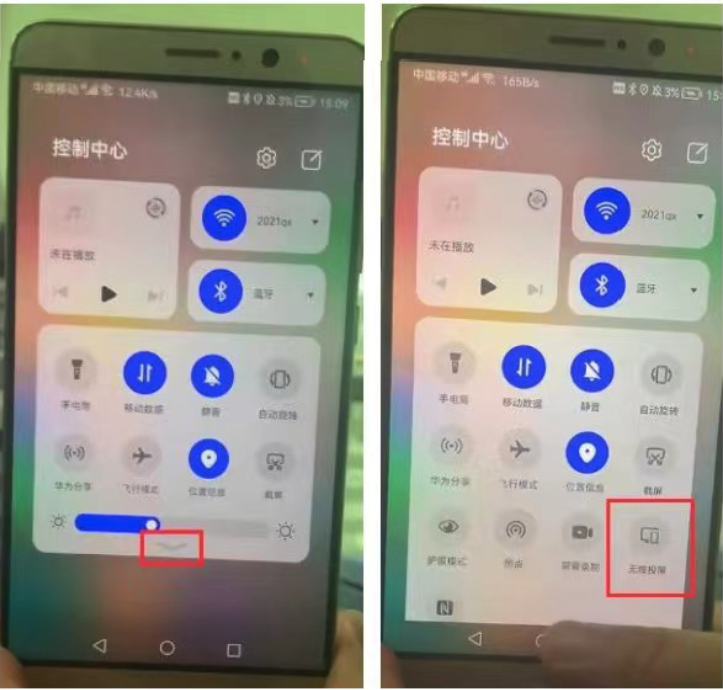
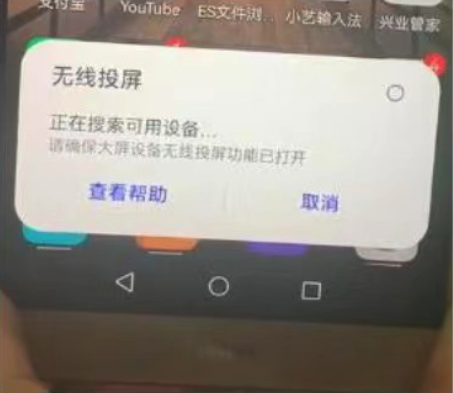
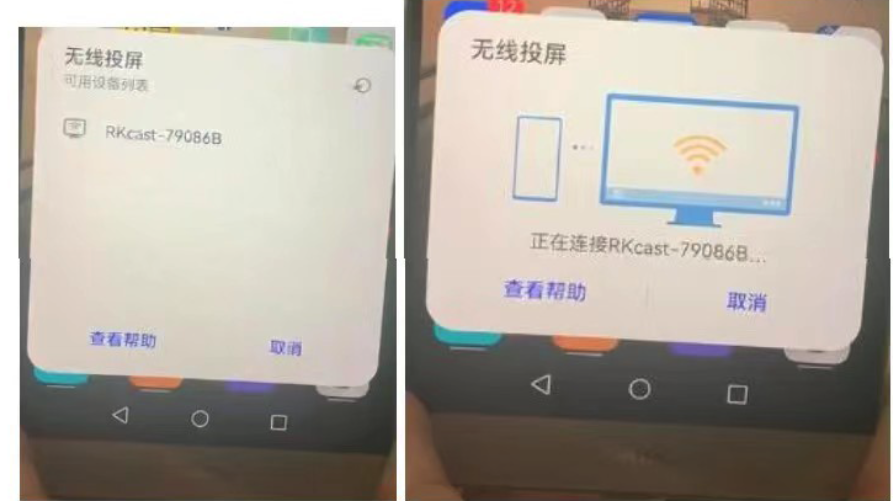
Sumber resmi: Android
iOS — Langkah-langkah Pencerminan Layar AirPlay
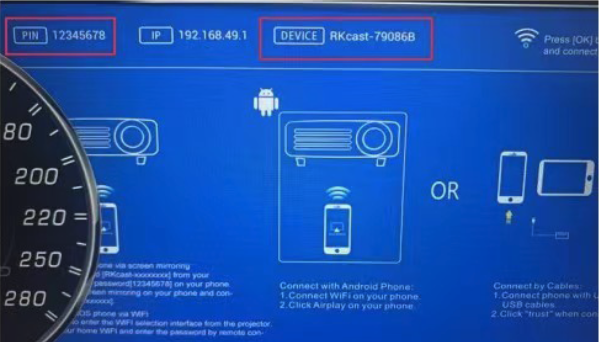
- Temukan SSID dan kata sandi di kluster (halaman Wi-Fi cluster).
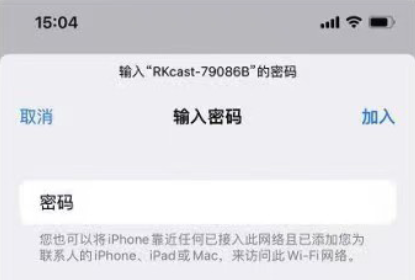
- Hubungkan iPhone ke jaringan Wi-Fi tersebut: Pengaturan → Wi-Fi → pilih SSID kluster (kata sandi, misalnya 12345678).
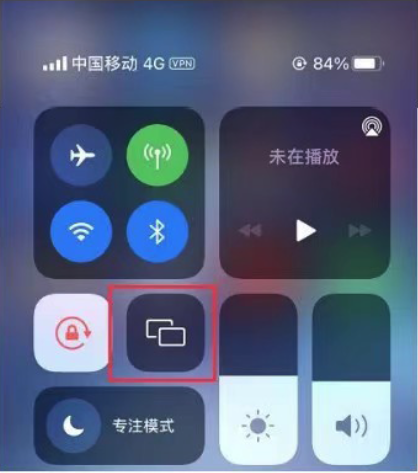
- Buka Pusat Kontrol → Pencerminan Layar dan ketuk nama perangkat yang sesuai dengan klaster tersebut. Untuk navigasi dengan tampilan lebar penuh, nonaktifkan kunci orientasi potret dan putar ke pemandangan.
Sumber resmi: Apple AirPlay
Strategi Perutean Audio/Video
Android — Pilihan Utama
- Video: Penayangan melalui Wi-Fi untuk dikelompokkan.
- Audio: Bluetooth A2DP (telepon → unit utama).
- Hasil: Kualitas audio yang stabil dengan latensi video yang dapat diterima untuk navigasi dan aplikasi.
Android — Opsi Cadangan
- Video: Penyiaran melalui Wi-Fi.
- Audio: AUX 3,5 mm / audio USB (jika unit utama mendukungnya).
- Gunakan fitur ini jika profil Bluetooth diblokir oleh perangkat perusahaan.
iOS — Praktis
- Video: Pencerminan AirPlay ke cluster.
- Audio: Jalur yang sama seperti di video sesuai desain (tanpa pemisahan AV).
- Untuk kualitas audio yang optimal: pertimbangkan unit utama yang mendukung CarPlay atau perangkat Android.
Optimalisasi Latensi & Kualitas
Jangan
- Pasang antena cluster/casting tanpa halangan.
- Gunakan pemandangan Antarmuka pengguna untuk navigasi; nonaktifkan penguncian orientasi potret.
- Tutup aplikasi streaming yang berjalan di latar belakang untuk mengurangi persaingan penggunaan Wi-Fi.
- Simpan ponsel dalam jarak 1–2 m dari garis pandang antena.
Hindari
- Menempatkan antena di belakang rangka logam atau dasbor yang tebal.
- Menampilkan video 4K; disarankan menggunakan resolusi 720p/1080p untuk latensi yang lebih rendah.
- Fitur rotasi otomatis dinonaktifkan (menyebabkan tampilan vertikal dengan bingkai hitam di sisi atas dan bawah).
Daftar Periksa Pemecahan Masalah
- Perangkat tidak ditemukan? Aktifkan atau nonaktifkan Wi-Fi di ponsel; buka kembali halaman Wi-Fi kluster tersebut. Beberapa ponsel menyimpan hasil pemindaian dalam cache selama sekitar 10–20 detik.
- Ada tampilan tapi tidak ada suara (Android)? Lupakan dan pasangkan ulang Bluetooth; pastikan A2DP/Media Audio telah diaktifkan di pengaturan perangkat.
- Terjebak dalam posisi vertikal? Nonaktifkan penguncian orientasi potret; putar perangkat sebelum membuka aplikasi navigasi.
- Terputus-putus/lambat? Persingkat jarak; singkirkan benda logam yang menghalangi; hentikan proses pengunggahan data berukuran besar di latar belakang (misalnya, pencadangan ke cloud).
- Jalur audio iOS? AirPlay menampilkan gambar dan suara secara bersamaan; untuk memisahkan suara, gunakan CarPlay atau beralih ke fitur casting Android.
Pertanyaan Umum
Mengapa tidak ada suara saat melakukan casting?
Android: pasangkan ponsel → unit utama melalui Bluetooth (Media Audio aktif). iOS: AirPlay tidak memisahkan audio dan video; gunakan input unit utama yang didukung oleh iOS atau beralih ke fitur casting Android.
Apakah saya bisa menonton video di cluster ini?
Kami menyarankan untuk menggunakan tata letak yang berfokus pada navigasi. Selalu patuhi peraturan lalu lintas setempat dan berkendara dengan penuh kewaspadaan.
Apakah ini akan berfungsi di perangkat Samsung?
Ya. Namanya bervariasi (misalnya, Smart View / Cast), tetapi langkah-langkahnya sama dengan yang diterapkan oleh Huawei.
Apakah Android Auto atau CarPlay memengaruhi hal ini?
Keduanya berbeda. Fitur Casting menampilkan layar ponsel Anda; sedangkan CarPlay/Android Auto berjalan sebagai aplikasi pada unit utama dengan antarmuka pengguna (UI) dan jalur audio tersendiri.
Resolusi apa yang direkomendasikan?
Resolusi 1080p atau 720p biasanya menawarkan keseimbangan terbaik antara kejernihan dan latensi di dalam mobil.
Mengapa layarku tidak memenuhi seluruh panel instrumen?
Nonaktifkan penguncian orientasi potret dan putar layar ke orientasi lanskap sebelum membuka aplikasi. Beberapa aplikasi perlu dibuka ulang setelah layar diputar.
Bagaimana cara meningkatkan stabilitas?
Pastikan jalur pandang tetap jelas, kurangi gangguan gelombang radio, minimalkan streaming yang berjalan bersamaan, dan pastikan antena cluster tidak terhalang oleh benda logam.
Apakah hal ini membuat garansi saya batal?
Pemasangan layar tidak mengubah sistem kabel kendaraan. Silakan lihat ketentuan garansi produk Ikagoo Anda untuk detail cakupan garansi.
Glosarium & Kepatuhan
| Istilah | Arti |
|---|---|
| AirPlay | Protokol nirkabel Apple untuk pencerminan layar dan audio; iOS tidak memisahkan audio dan video saat melakukan pencerminan. |
| Miracast / Cast | Protokol tampilan nirkabel Android yang umum digunakan oleh Huawei/Samsung (penamaan berbeda-beda tergantung produsen). |
| A2DP | Profil Distribusi Audio Tingkat Lanjut untuk streaming audio stereo Bluetooth. |
| AV Terpisah | Mengirimkan video melalui Wi-Fi ke cluster sambil mengalihkan audio ke head unit secara terpisah (Android mendukungnya, sedangkan fitur mirroring iOS tidak). |








Add comment
Anda harus masuk untuk berkomentar.