


Cluster Digital Audi A3 8V
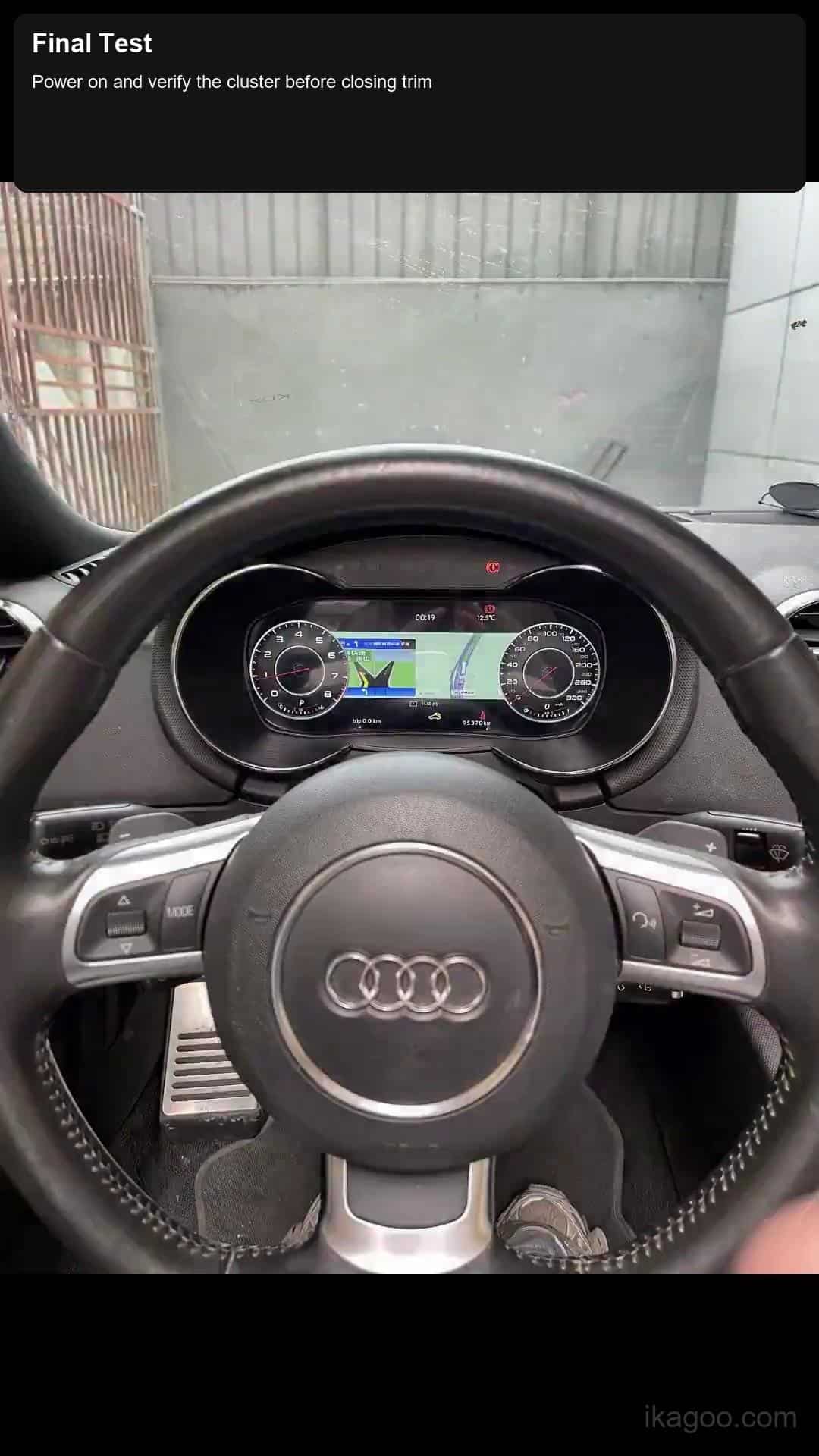
Pemeriksaan dasbor, referensi transfer komponen asli, dan verifikasi pasca-pemasangan untuk rute kluster analog A3 8V yang didukung.

Manual Pengguna Kluster Instrumen Digital VW Audi
Temukan panduan pemasangan kluster instrumen digital Volkswagen atau Audi yang benar terlebih dahulu, lalu gunakan buku manual pemilik di bawah ini untuk pengoperasian harian, pengaturan tampilan, rute CarPlay \/ peta, pembaruan perangkat lunak, kalibrasi, dan pemecahan masalah.
Sudah tahu kendaraan Anda? Gunakan pencari model tepat di bawah ini. Langkah pemasangan spesifik per kendaraan; jangan menyalin prosedur PQ ke kendaraan MQB atau menggunakan rute transfer board model lain.
Temukan Panduan Anda
Model dan tahun adalah titik awal tercepat. Pemasangan akhir tetap bergantung pada tata letak kluster asli dan rute kendaraan yang dikonfirmasi.
Pemeriksaan dasbor, referensi transfer komponen asli, dan verifikasi pasca-pemasangan untuk rute kluster analog A3 8V yang didukung.
Pemasangan khusus kendaraan dan persiapan pemasangan untuk rute peningkatan kluster instrumen digital Audi A4 B8 yang didukung.
Pelepasan kluster asli, transfer komponen yang dipertahankan, penyambungan kembali, dan pengujian pasca-pemasangan untuk rute A6 C7 yang didukung.
Referensi pemasangan khusus kendaraan dan retrofit kluster instrumen LCD untuk rute Audi Q5 8R yang didukung.
Akses trim, pembongkaran kluster asli, transfer komponen, penyambungan kembali, dan inspeksi akhir dengan daya.
Pengaturan pra-pelepasan, penanganan komponen asli, perutean USB, dan pemeriksaan pasca-pemasangan untuk rute Golf 6 PQ yang telah dikonfirmasi.
Pelepasan, perakitan internal, dan pemeriksaan boot pertama untuk konversi kluster analog-ke-digital MQB yang didukung.
Rute peningkatan kluster mekanis dengan pemasangan, perangkat keras yang dipertahankan, kalibrasi, dan referensi masalah umum pasca-pemasangan.
Transfer papan asli, penempatan konektor, perutean kabel pembaruan USB, dan pemeriksaan kalibrasi pasca-pemasangan.
Konversi kluster analog Passat B8 yang didukung menggunakan rute LCD retrofit 10.25 inci yang telah dikonfirmasi.
Sebelas langkah bengkel nyata yang mencakup pemasangan, pemeriksaan fungsi pabrik, pemasangan fisik, dan verifikasi akhir untuk kendaraan Mk1 / Type 5N tertentu.
Pelepasan trim, ekstraksi cluster asli, referensi transfer internal, perakitan ulang dan pemeriksaan akhir dengan daya.
Akses dashboard, penahanan papan internal, perakitan rangka LCD, penyambungan kembali kabel dan pemeriksaan hasil akhir terpasang.
Persiapan, penanganan komponen asli, pemeriksaan versi dan pemecahan masalah pasca-pemasangan untuk aplikasi Jetta yang didukung.
Referensi transfer komponen asli, pemeriksaan kalibrasi dan informasi dukungan pemasangan untuk rute Polo yang didukung.
Pengaturan pra-pelepasan, pemeriksaan transfer komponen, perutean USB dan kalibrasi tampilan bahan bakar untuk rute Lavida yang didukung.
Referensi peningkatan tampilan dan prosedur pemasangan khusus kendaraan untuk aplikasi T6 yang didukung.
Tiga puluh tujuh langkah foto asli yang mencakup pekerjaan dashboard, perutean mainboard asli yang dipertahankan dan verifikasi akhir.
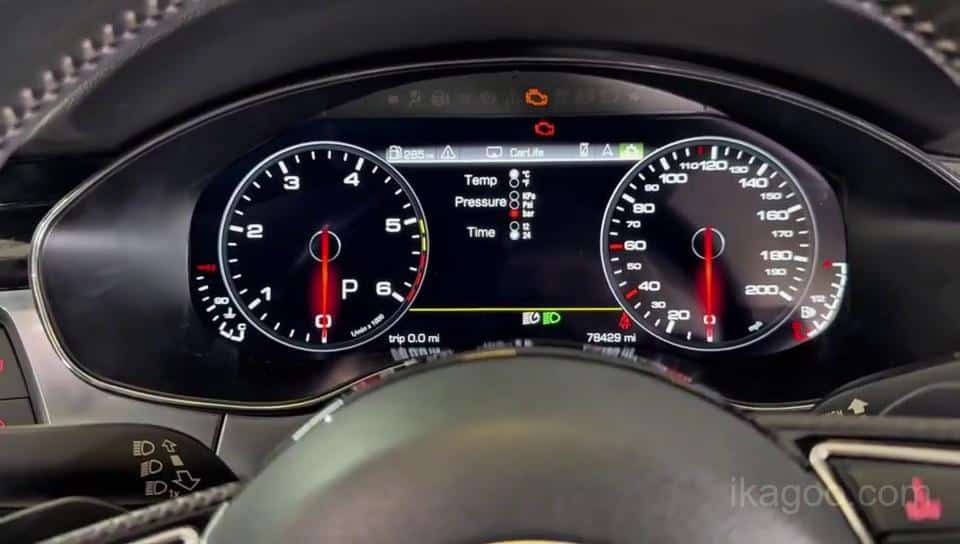
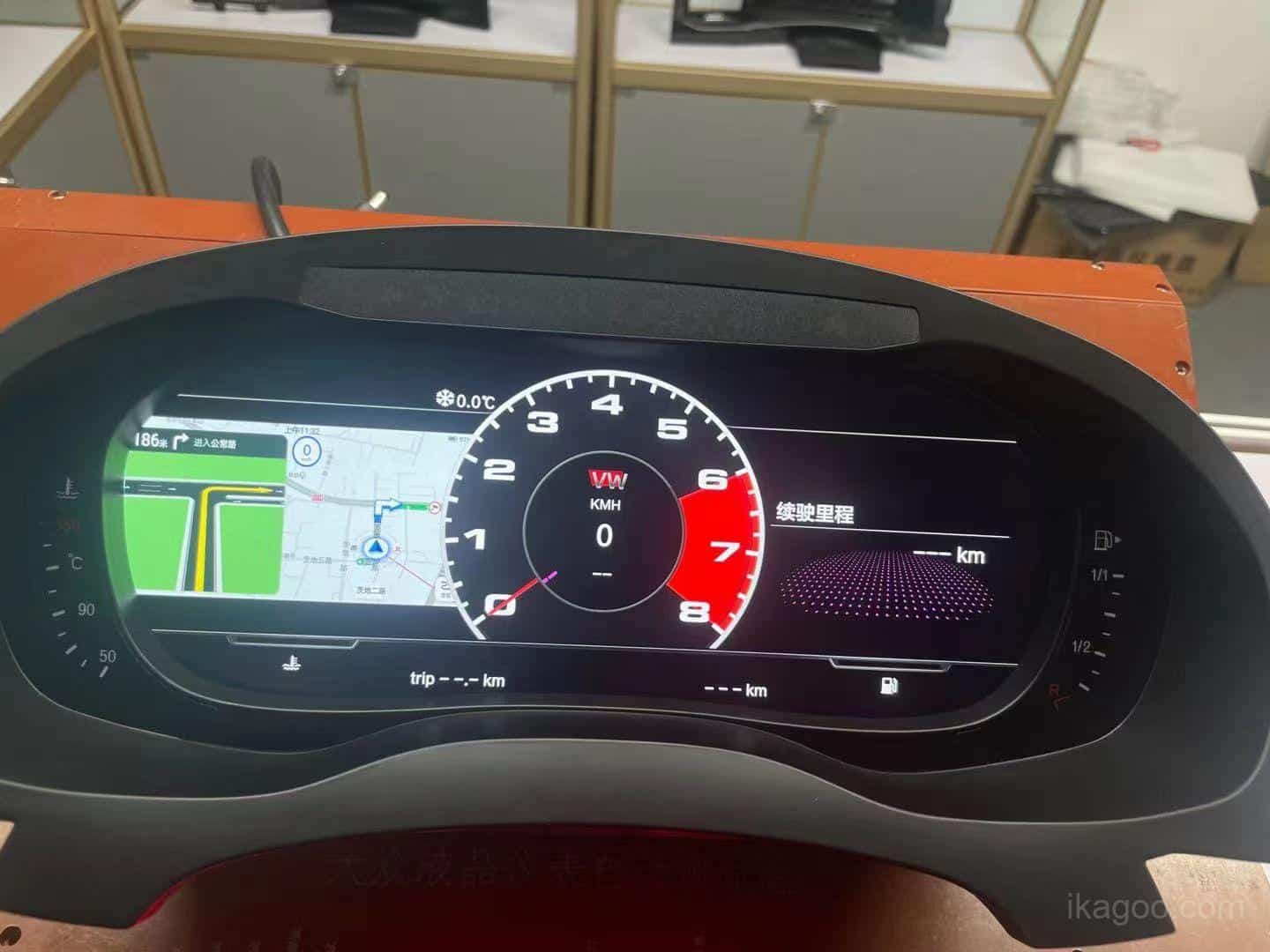
Buku Panduan Pemilik & Dukungan Teknis
Konten teknis lengkap tetap ada di halaman ini untuk pemilik, mesin pencari dan pengambilan AI, tetapi bagian panjang tetap terlipat sampai dibutuhkan.
Jawaban Teknis Langsung
Tidak. Untuk jalur retrofit Volkswagen dan Audi yang didukung, layar LCD iKagoo menggunakan mainboard kluster instrumen asli dan jalur antarmuka pabriknya sebagai sumber informasi kendaraan. Layar yang ditingkatkan menampilkan informasi asli yang didukung dari jalur papan asli tersebut, bukan membangun ulang data kendaraan secara independen.
Rute Data Kendaraan Asli
Integrasi Data Pabrik
Produk ini tidak diposisikan sebagai pembaca CAN Bus standalone generik. Jalur tampilannya dibangun di sekitar integrasi teknis dengan mainboard kluster instrumen mekanis asli untuk aplikasi kendaraan yang telah dikonfirmasi.
Informasi kendaraan yang didukung diperoleh melalui mainboard instrumen-kluster asli dan jalur antarmuka pabriknya, lalu ditampilkan pada layar LCD iKagoo yang baru.
Integrasi tampilan, pencocokan antarmuka, dan konfigurasi sisi produk untuk aplikasi yang telah dikonfirmasi disiapkan dan diuji oleh iKagoo sebelum unit yang sesuai dikirim.
Setelah pemasangan yang benar menggunakan jalur yang cocok, pelanggan biasanya tidak memerlukan pengkodean kendaraan tambahan hanya agar layar yang disediakan dapat menampilkan informasi asli yang didukung.
Batas layanan: Jika informasi yang ditampilkan atau presentasi data asli tidak sesuai dengan pengaturan kendaraan yang telah dikonfirmasi setelah pemasangan, iKagoo dapat menyediakan pembaruan perangkat lunak jarak jauh yang didukung atau jalur koreksi jika berlaku. Koreksi perangkat lunak tidak menjamin perbaikan kesalahan kabel, papan asli yang rusak, pemasangan perangkat keras yang salah, konfigurasi kendaraan yang tidak didukung, atau kerusakan kendaraan yang tidak terkait.
Batas Kompatibilitas
Ini adalah manual pengguna multi-model. Manual ini menjelaskan logika pengoperasian yang didokumentasikan tanpa menyatakan bahwa semua versi kluster Volkswagen PQ, Volkswagen MQB, dan Audi menyediakan menu yang identik atau fungsi yang tetap sama.
Mulai Di Sini Setelah Pemasangan
Periksa apakah layar yang dipasang menyala dan tampilan dasbor dasar muncul dengan normal.
Tinjau kecepatan, perilaku tampilan bahan bakar, pesan peringatan, dan halaman informasi harian yang relevan.
Fotografikan halaman informasi versi sebelum meminta dukungan atau pemeriksaan pembaruan perangkat lunak.
Jangan terapkan logika kalibrasi PQ pada unit MQB atau ubah nilai teknik tanpa alasan yang jelas.
Ikhtisar Visual Cepat
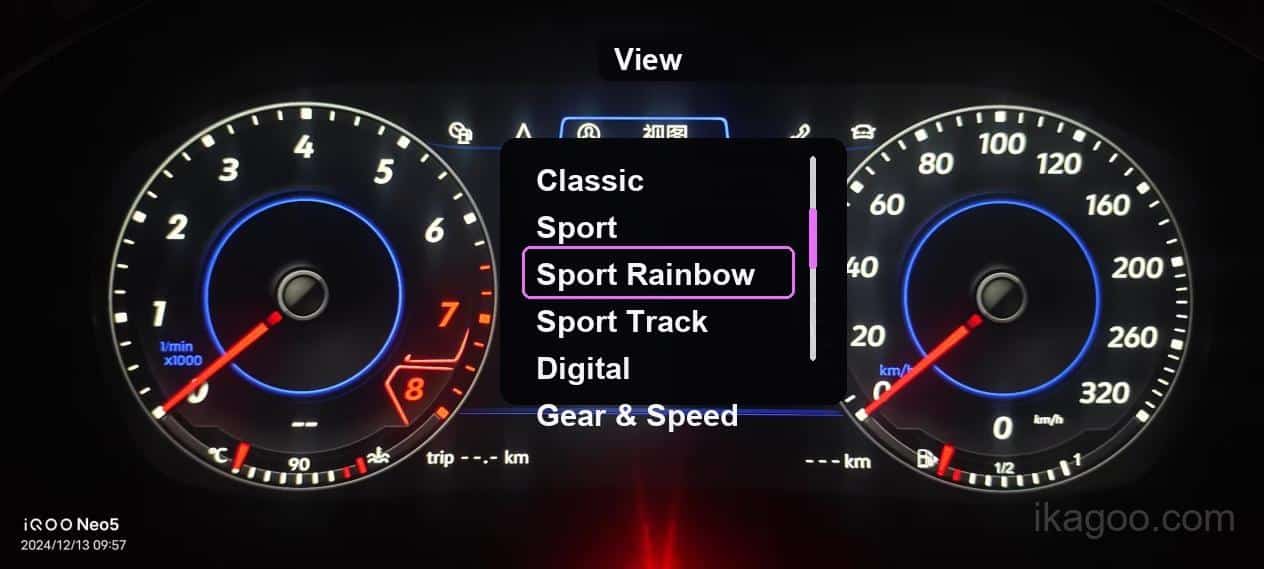
Layar di bawah ini adalah referensi operasional dari unit yang didokumentasikan. Halaman yang tersedia dan perilaku menu dapat bervariasi menurut platform kendaraan, versi perangkat lunak, dan rute cluster yang terpasang.
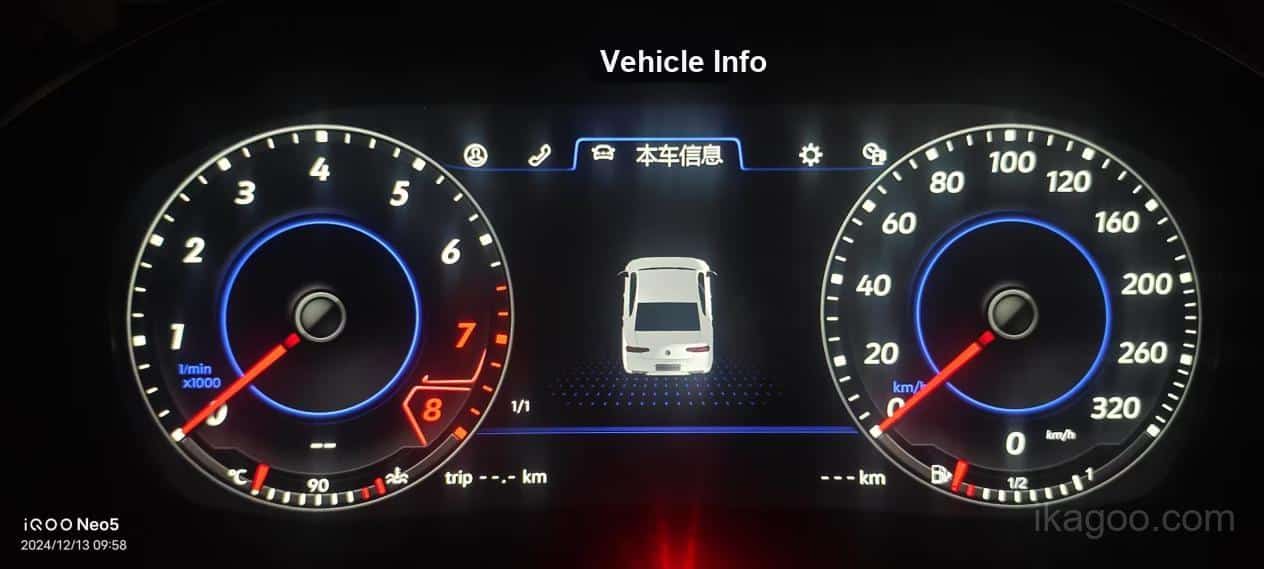
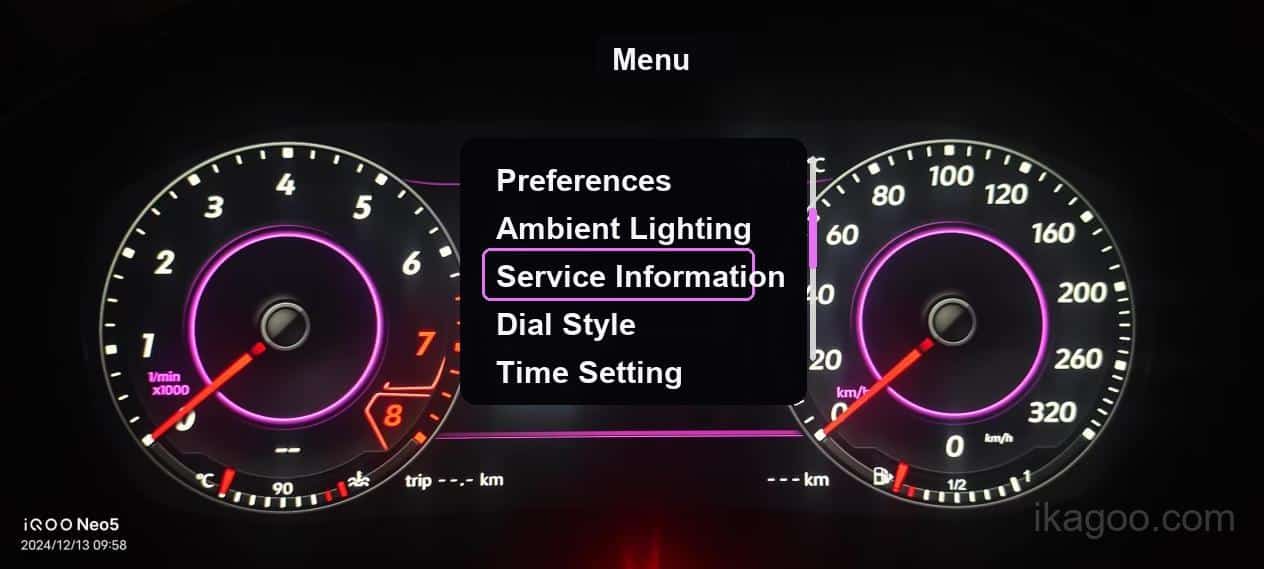
Pengoperasian Dasar
Gunakan input kontrol yang didukung oleh versi yang terpasang untuk masuk ke menu, mengubah halaman, dan mengonfirmasi pengaturan yang tersedia. Pemetaan tombol dapat berbeda jika protokol kendaraan asli atau jalur kontrol roda kemudi berbeda.
Masuk ke menu menggunakan input kontrol kendaraan asli yang didukung oleh rute yang terpasang.
Beralih antara tampilan layar, halaman informasi, dan halaman pengaturan.
Gunakan input konfirmasi yang didukung, biasanya kontrol OK, jika tersedia.
Catat halaman versi sebelum mengubah entri kalibrasi atau mode engineering.
Pengaturan Tampilan
Opsi tampilan ini membantu pelanggan mengonfigurasi tampilan yang mudah dibaca dan familiar setelah pemasangan. Entri menu yang tersedia secara tepat tetap bergantung pada versi perangkat lunak yang terpasang.
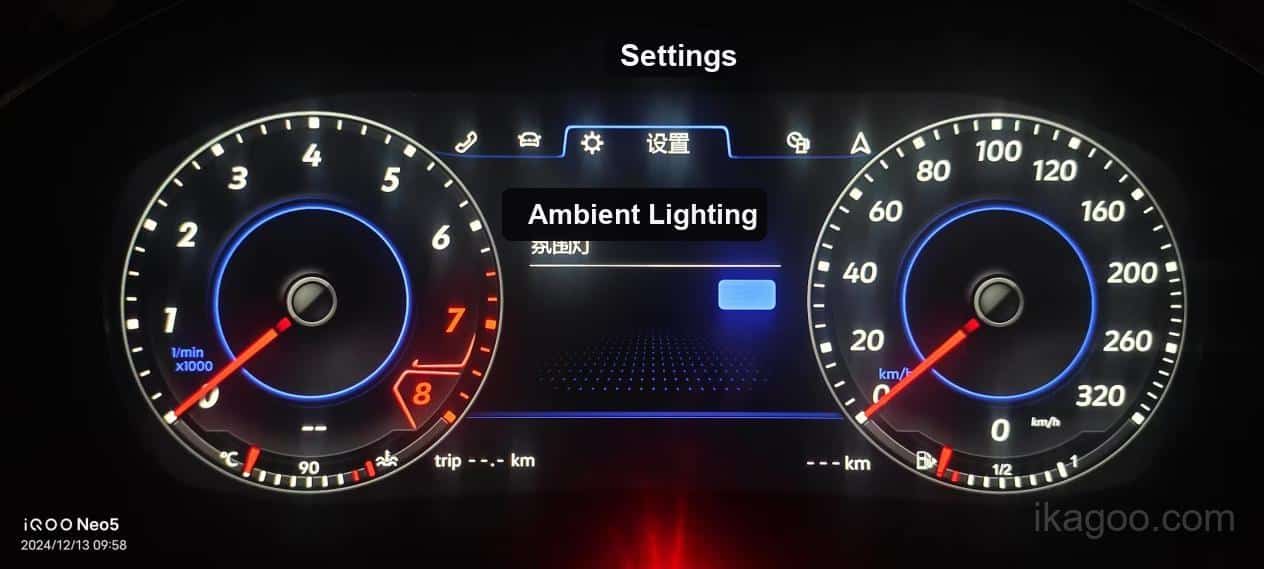
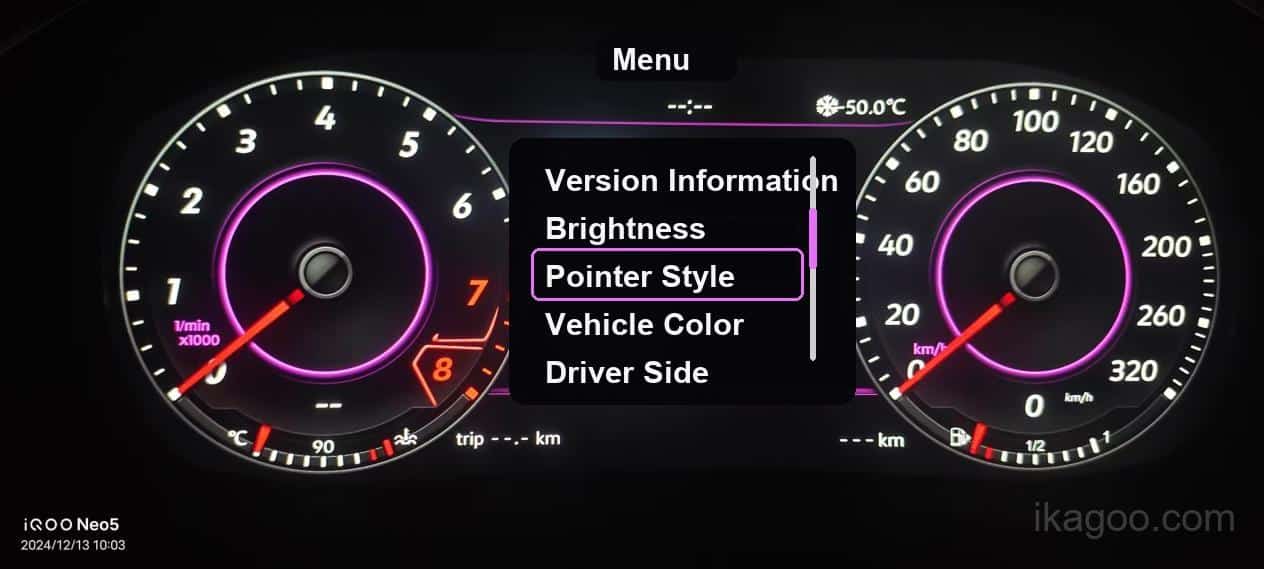
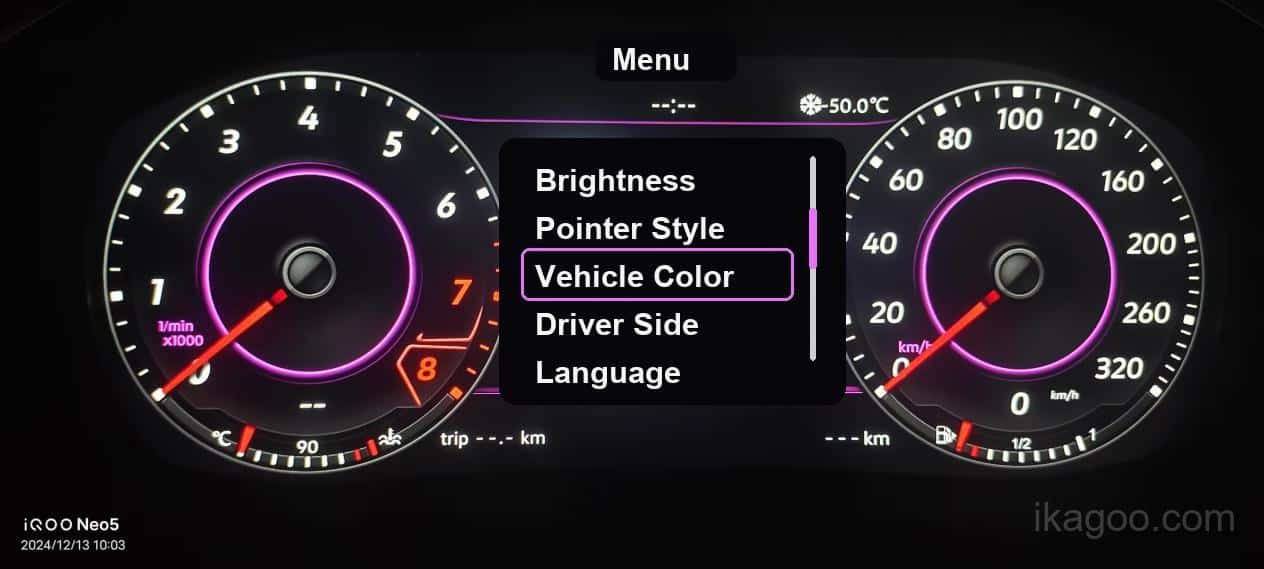
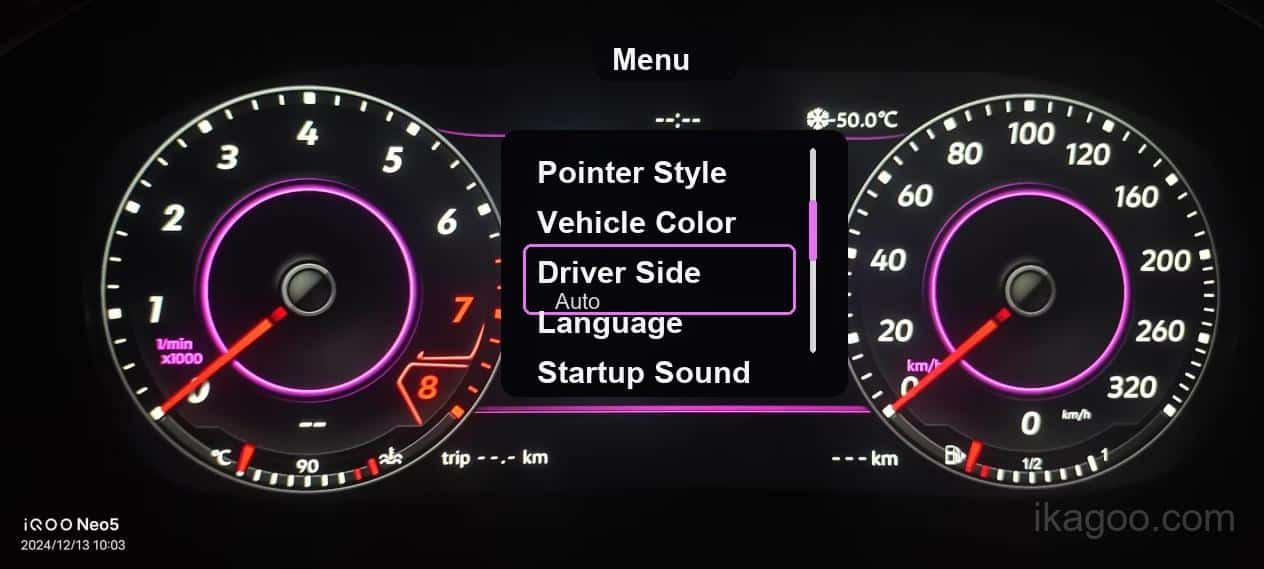
Pengaturan Sistem
Layar-layar ini merupakan referensi pengoperasian yang didokumentasikan. Ketersediaan dan perilaku penyimpanan dapat bervariasi tergantung pada platform kluster dan paket perangkat lunak yang terpasang.
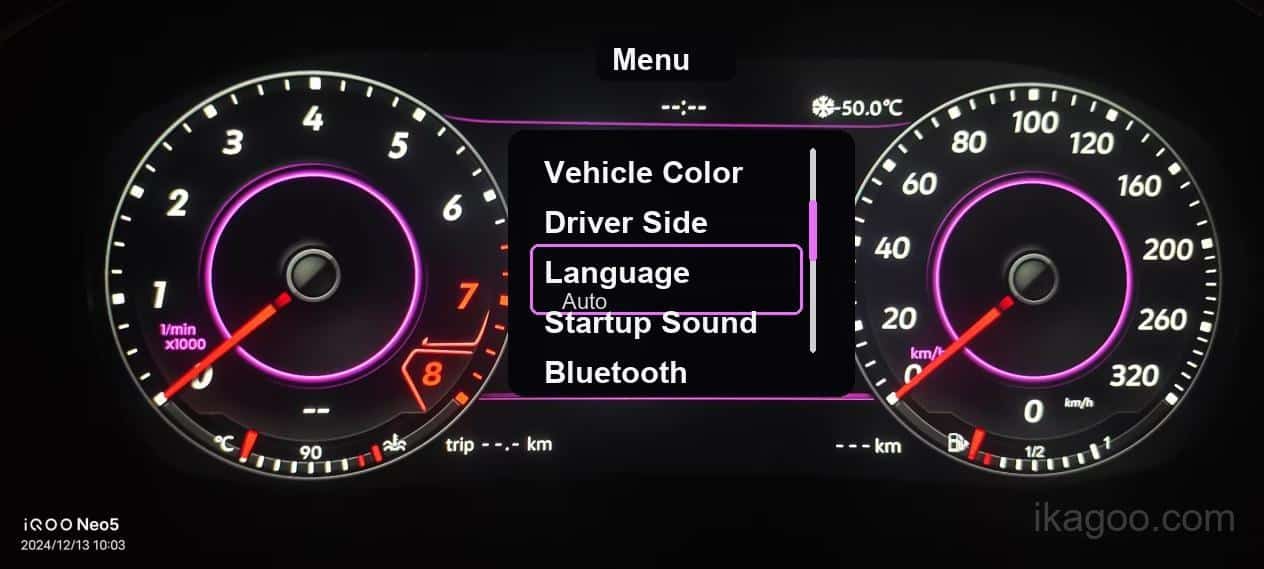
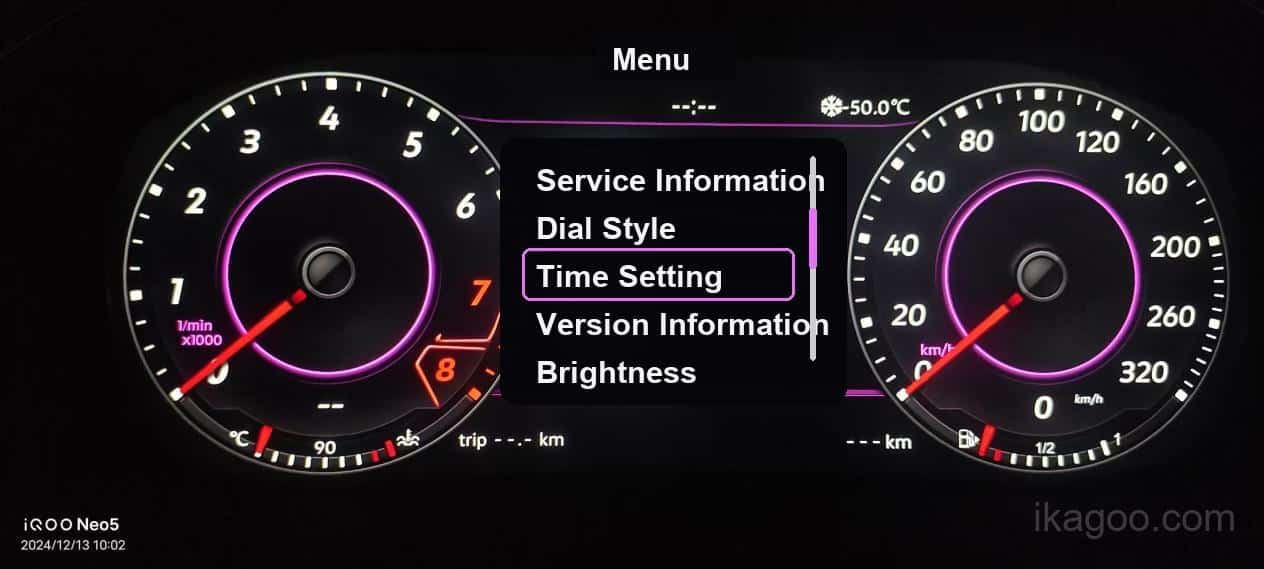
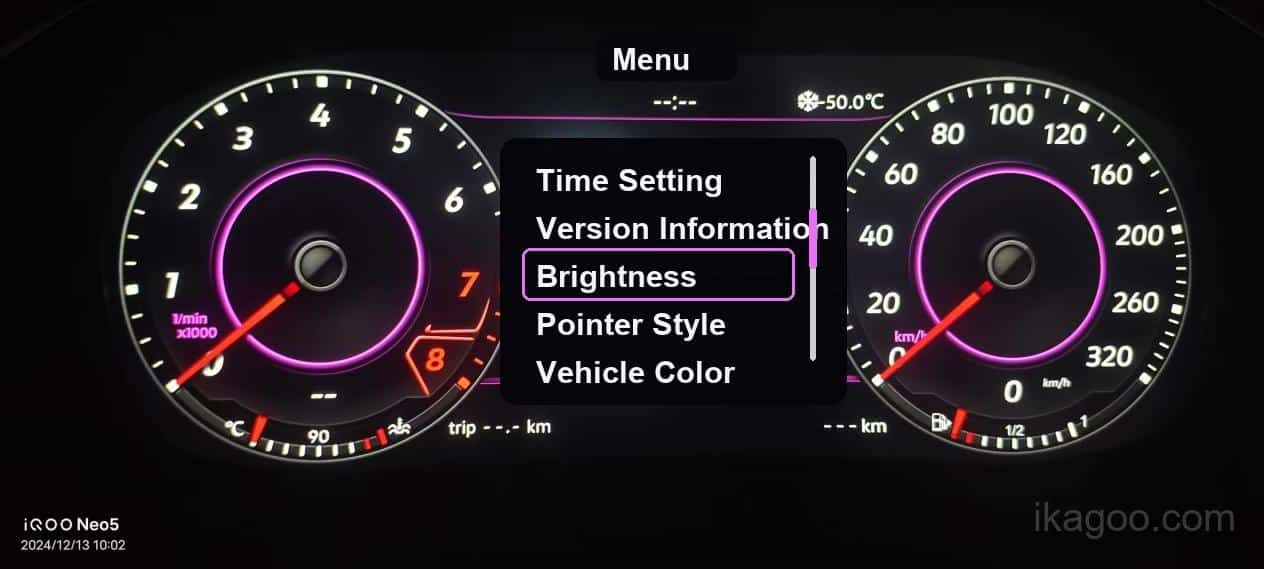
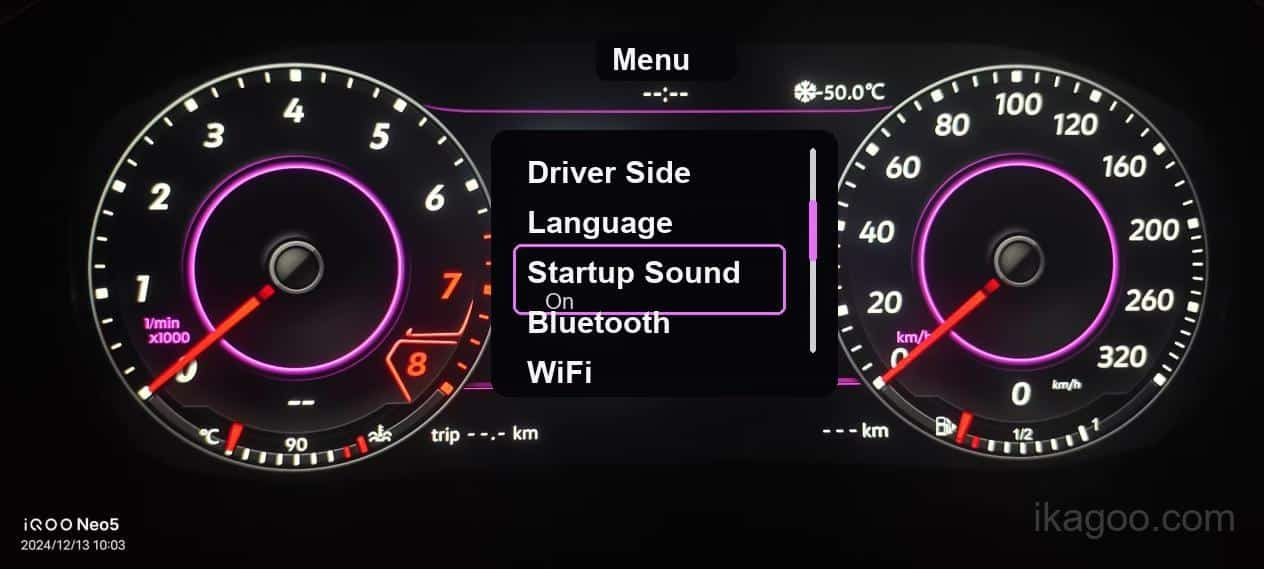
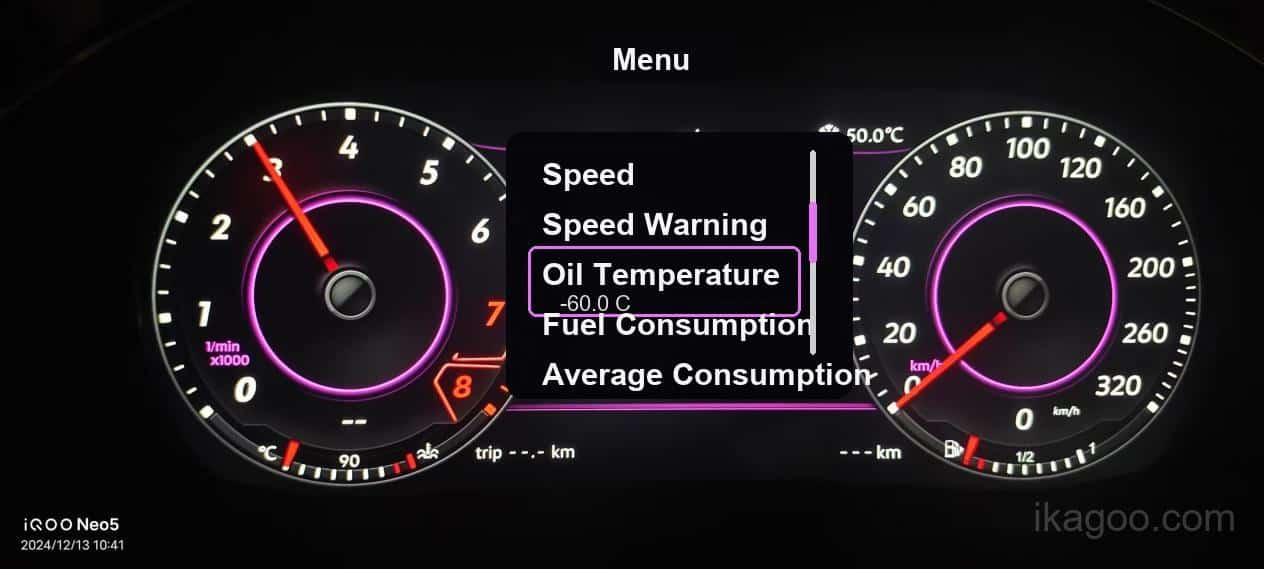
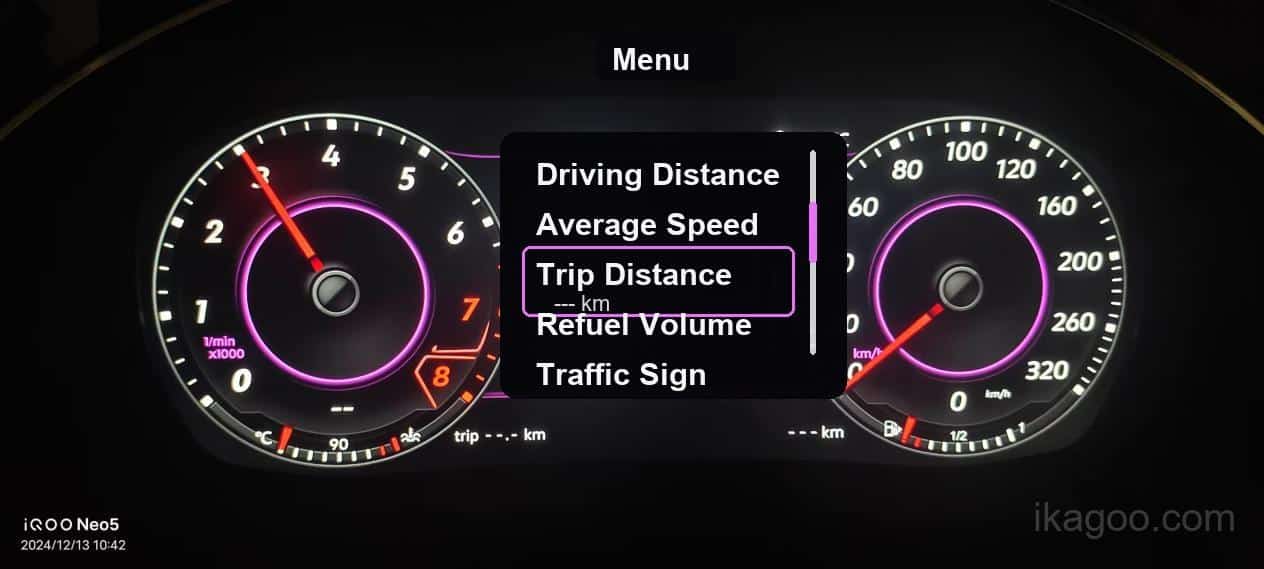
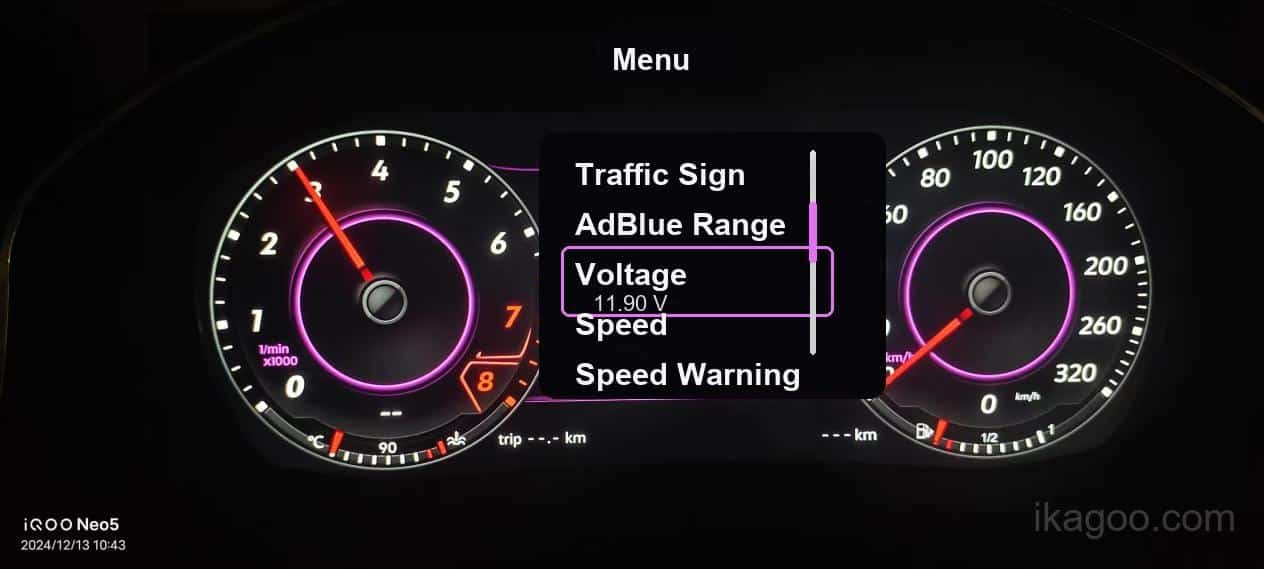
Halaman Informasi Harian
Layar ini membantu mengonfirmasi pengoperasian harian setelah pemasangan. Keberadaan dan nilai yang tersedia tetap bergantung pada rute data papan asli yang didukung dan versi perangkat lunak yang terpasang.
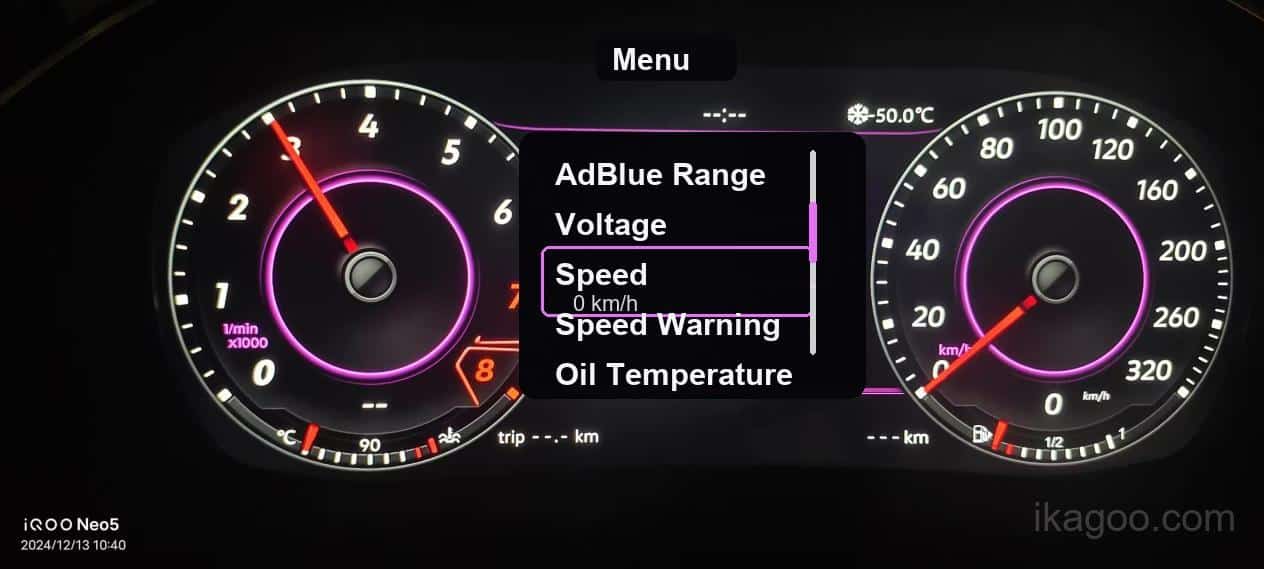
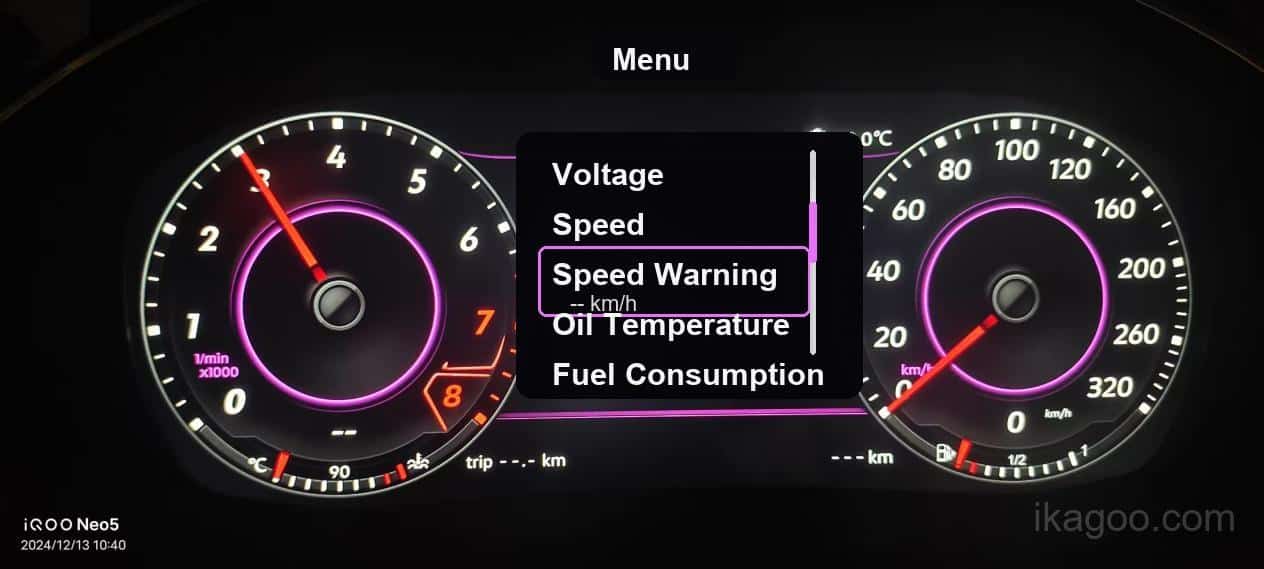
Navigasi & Layar Terhubung
Tampilan navigasi tidak ditentukan oleh layar LCD saja. Hal ini bergantung pada versi kluster digital yang terpasang, platform kendaraan asli, dan head-unit yang kompatibel atau jalur interkoneksi yang dipasang pada kendaraan tersebut.
Jika didukung, kluster dapat menampilkan informasi arah yang diterima melalui jalur tampilan asli kendaraan atau tampilan terhubung yang berlaku.
Versi yang didukung dapat menyediakan tampilan kluster terkait navigasi setelah jalur tampilan yang benar telah dihubungkan dan dikonfigurasi.
Tidak kompatibel secara universal. Dukungan Google Maps atau tampilan peta lainnya harus diperiksa terhadap model head-unit, susunan koneksi, dan versi cluster yang terpasang.
Pada halaman navigasi mode klasik yang didukung, tekan dan tahan OK untuk menyesuaikan skala peta jika fungsi ini tersedia.
Untuk pemeriksaan rute yang akurat: berikan layar informasi versi cluster, model dan tahun kendaraan, model head-unit yang terpasang, dan foto koneksi yang jelas saat meminta panduan tentang navigasi atau tampilan interkoneksi.
Entri Dukungan Teknis
Menu di bawah ini berguna saat mendokumentasikan kasus dukungan. Catat layar informasi versi terlebih dahulu sebelum mengubah pengaturan lanjutan atau meminta pembaruan perangkat lunak.
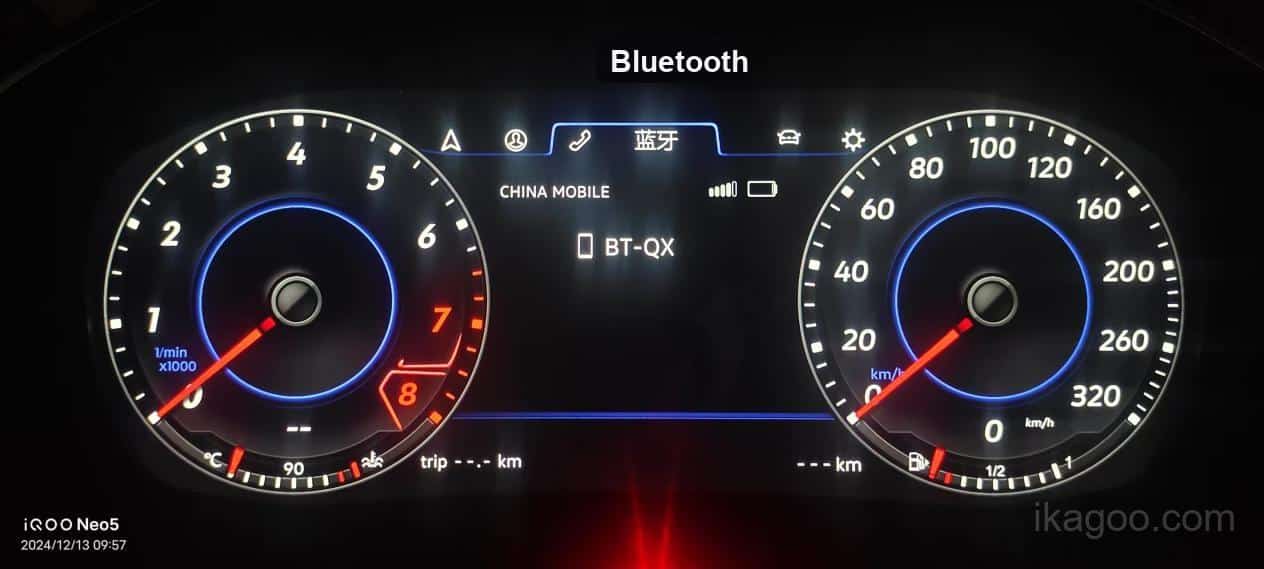
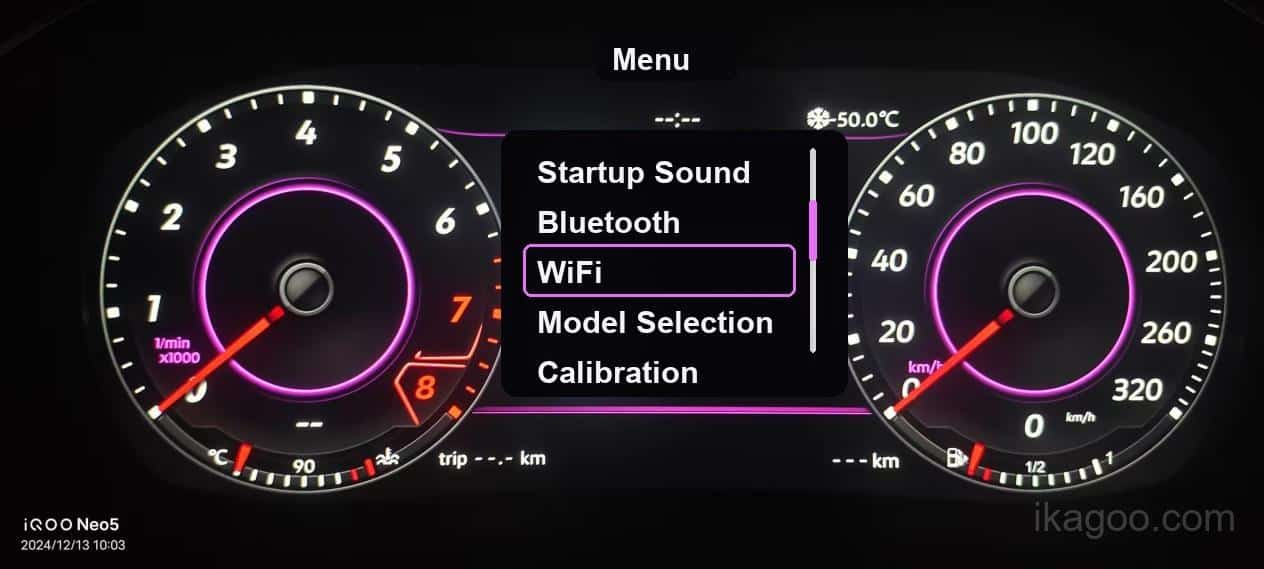
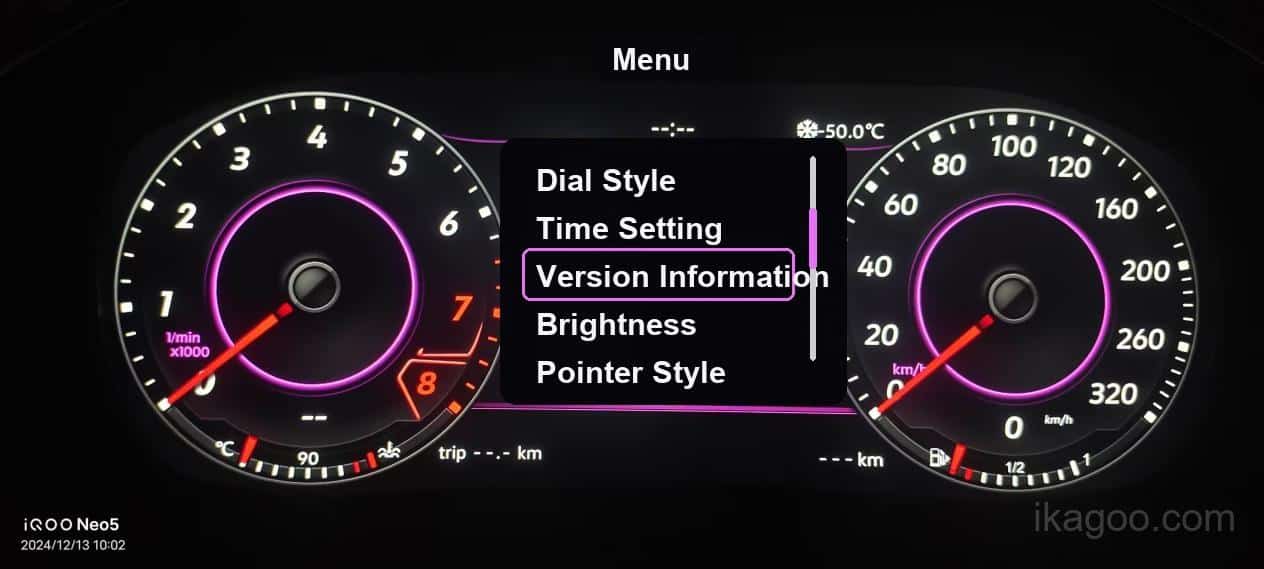
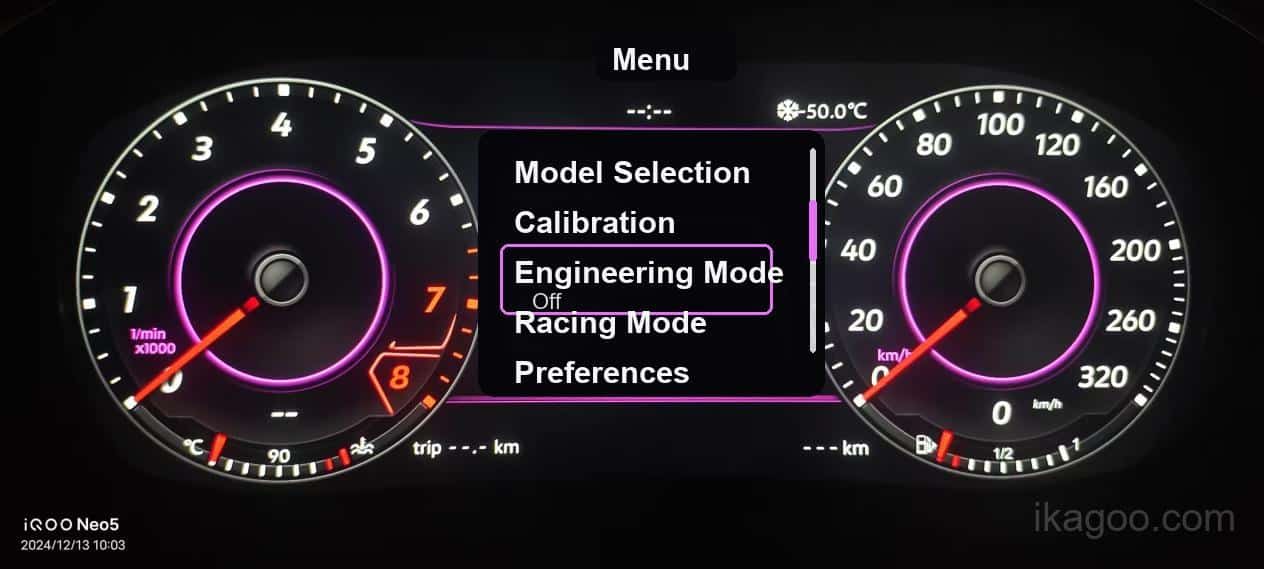
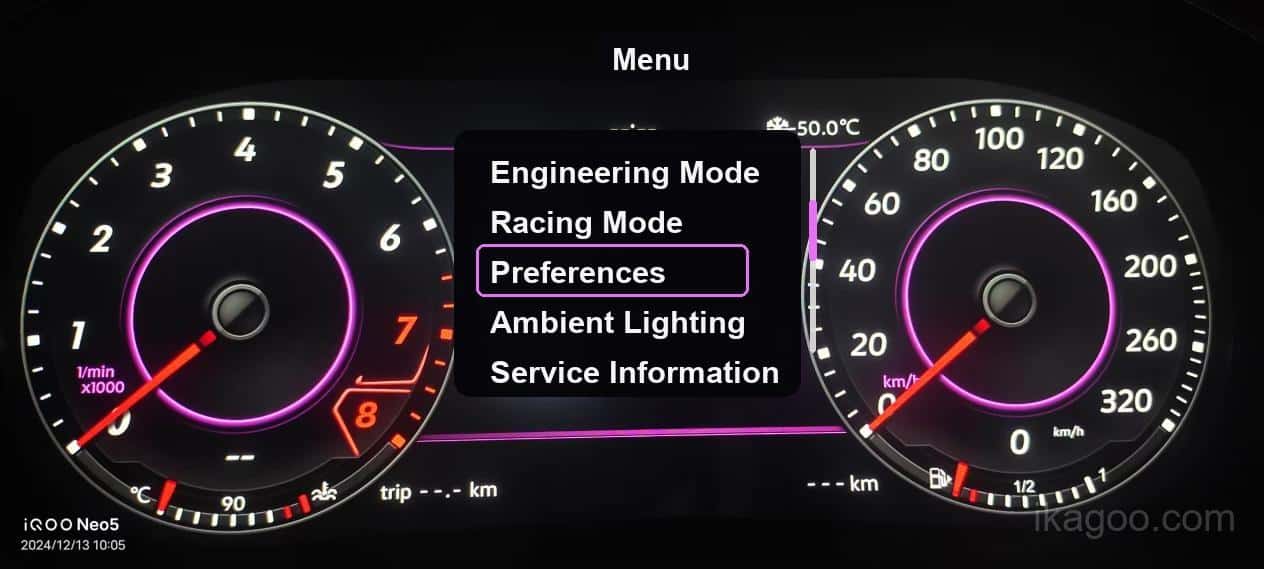
Rute pembaruan perangkat lunak: Jika kluster yang didukung yang terpasang memerlukan pembaruan online atau USB, gunakan prosedur pembaruan yang terdokumentasi daripada mengubah entri engineering tanpa panduan.
Model & Kalibrasi
Layar yang ditingkatkan menggunakan jalur data mainboard kluster instrumen asli, tetapi menu konfigurasi dan persyaratan penyesuaian dapat berbeda حسب platform dan versi perangkat lunak.
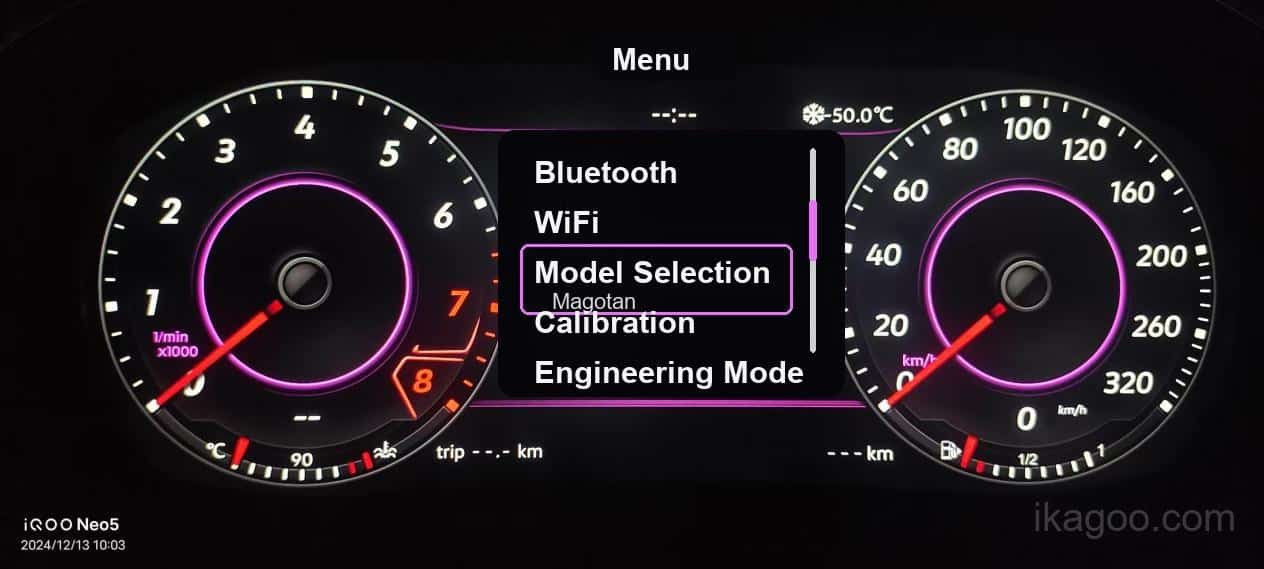
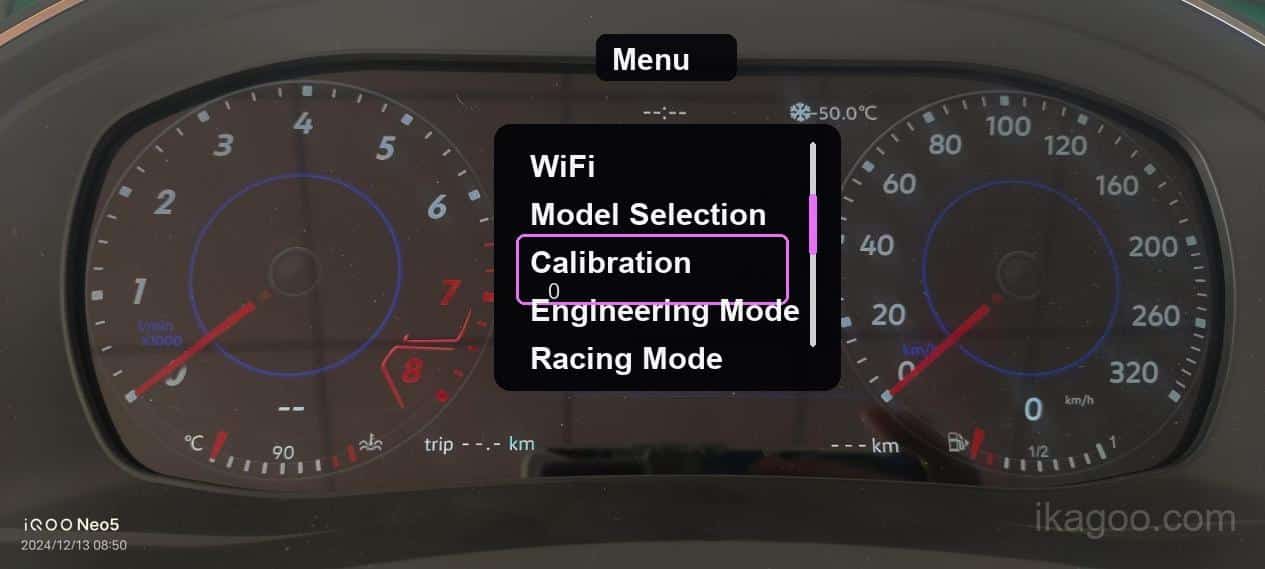
Gunakan hanya untuk penyesuaian tampilan bahan bakar platform PQ yang terdokumentasi jika diperlukan. Unit MQB tidak memerlukan pengaturan tangki bahan bakar atau jalur kalibrasi konsumsi yang sama.
Jika referensi yang konsisten menunjukkan 120 sementara kluster menunjukkan 118, gunakan nilai penyesuaian sebesar 2; jika klaster menunjukkan 120 sementara referensi menunjukkan 118, gunakan -2.
Menyesuaikan respons penunjuk tachometer atau speedometer bila didukung. Periksa hasil langsung setelah setiap perubahan dan hindari penyesuaian berulang yang tidak terverifikasi.
Peringatan platform: Jangan menyalin prosedur pengaturan PQ ke cluster MQB atau sebaliknya. Jika platform yang berlaku atau rute perangkat lunak tidak jelas, kirim layar informasi versi sebelum mengubah nilai kalibrasi.
Pemecahan Masalah & Jawaban Pemilik
Gunakan jawaban ini untuk pengaturan harian dan pemecahan masalah tingkat pertama. Untuk ketidaksesuaian data yang belum terselesaikan, berikan layar informasi versi dan bukti jelas dari masalah yang ditampilkan.
Untuk rute retrofit Volkswagen dan Audi yang didukung, layar LCD yang ditingkatkan secara teknis terintegrasi dengan mainboard panel instrumen asli dan menggunakan rute antarmuka pabriknya sebagai sumber untuk informasi kendaraan asli yang didukung.
Biasanya, tidak diperlukan coding kendaraan tambahan hanya agar layar yang disediakan menampilkan informasi asli yang didukung setelah pemasangan yang benar. Rute pencocokan sisi produk disiapkan oleh iKagoo. Jika berlaku, ketidaksesuaian data tampilan yang terkonfirmasi dapat diatasi melalui koreksi perangkat lunak jarak jauh yang didukung.
Simpan pengaturan lagi dan beralih ke halaman lain sebelum memeriksa hasilnya. Pada jalur PQ yang terdokumentasi, tahun, bulan, dan hari tidak diatur melalui jalur ini. Beberapa jalur Audi mungkin menampilkan perubahan yang disimpan setelah penundaan singkat.
Tidak selalu. Perilaku tampilan terkait Bluetooth dapat bergantung pada kendaraan asli dan jalur dukungan panel instrumen. Fungsi yang tidak ada dalam konfigurasi asli tidak boleh diasumsikan akan muncul hanya karena tampilan telah ditingkatkan.
Beberapa versi yang terpasang menggunakan jalur penyesuaian kecerahan state malam karena perilaku kontrol layar bergantung pada platform. Periksa jalur versi yang berlaku sebelum menganggapnya sebagai kerusakan.
Setelah mengubah pengaturan model kendaraan yang didukung, matikan kendaraan dan kunci selama beberapa menit sebelum memeriksa hasilnya lagi.
Tidak secara universal. Jalur yang didukung bergantung pada versi cluster, platform kendaraan, dan susunan head unit yang terhubung. Kirim model head unit, layar informasi versi cluster, dan foto koneksi untuk pemeriksaan jalur yang akurat.
Ketersediaan bahasa bergantung pada platform perangkat keras dan paket perangkat lunak yang terpasang. Tangkapan layar menu adalah referensi dari unit yang terdokumentasi, bukan jaminan bahwa setiap versi PQ, MQB, atau Audi menyertakan set bahasa yang sama.
Jangan terapkan koreksi umum terlebih dahulu. Rute PQ dan MQB berbeda. Pada rute PQ yang didukung, kalibrasi tampilan bahan bakar mungkin diperlukan setelah memastikan pemasangan dan pengaturan yang berlaku; unit MQB tidak boleh disesuaikan menggunakan jalur tangki bahan bakar yang sama.
Pada rute PQ yang terdokumentasi, pengaturan physical-lights harus tetap nonaktif kecuali dukungan teknis memberikan instruksi berbeda untuk unit yang telah dikonfirmasi. Pengaturan yang salah dapat memengaruhi perilaku tampilan indikator.
Kirim model dan tahun kendaraan, informasi cluster asli jika tersedia, foto atau video yang jelas tentang ketidaksesuaian, dan layar informasi versi. Ini memungkinkan rute koreksi perangkat lunak yang berlaku untuk dinilai.
Tidak. Koreksi perangkat lunak jarak jauh yang didukung dapat menangani masalah pencocokan data tampilan yang berlaku. Namun, itu tidak menjamin perbaikan papan sirkuit yang rusak, kabel yang salah, kerusakan pemasangan fisik, kecocokan yang tidak didukung, atau gangguan kendaraan yang tidak terkait.
Langkah selanjutnya
Gunakan rangkaian produk khusus kendaraan setelah meninjau rute model yang benar. Jika kompatibilitas tidak jelas, periksa kesesuaian sebelum hanya mengandalkan tahun model.
Catatan dokumen
Halaman ini dikelola sebagai referensi dukungan pemilik dan direktori panduan pemasangan untuk upgrade kluster instrumen digital Volkswagen dan Audi yang kompatibel yang dipasok melalui jalur iKagoo. Halaman ini menjelaskan perilaku operasional yang terdokumentasi, akses panduan, dan batasan dukungan tanpa mengklaim kompatibilitas universal atau hasil perbaikan.


