


Pembaruan panel instrumen digital LCD/LED VW Audi: Langkah-langkah OTA iKAGOO, Persyaratan, dan Solusi
Volkswagen & Audi · PQ & MQB · Pembaruan OTA Online
Ini Pembaruan panel instrumen digital LCD/LED VW Audi Panduan ini menjelaskan cara memperbarui kluster instrumen LCD iKAGOO yang memenuhi syarat melalui Wi-Fi menggunakan fungsi OTA bawaan. Panduan ini berlaku untuk produk Volkswagen dan Audi berbasis platform PQ dan MQB yang didukung dan disediakan melalui iKAGOO, serta tidak berlaku untuk kluster instrumen asli pabrik Volkswagen atau Audi.
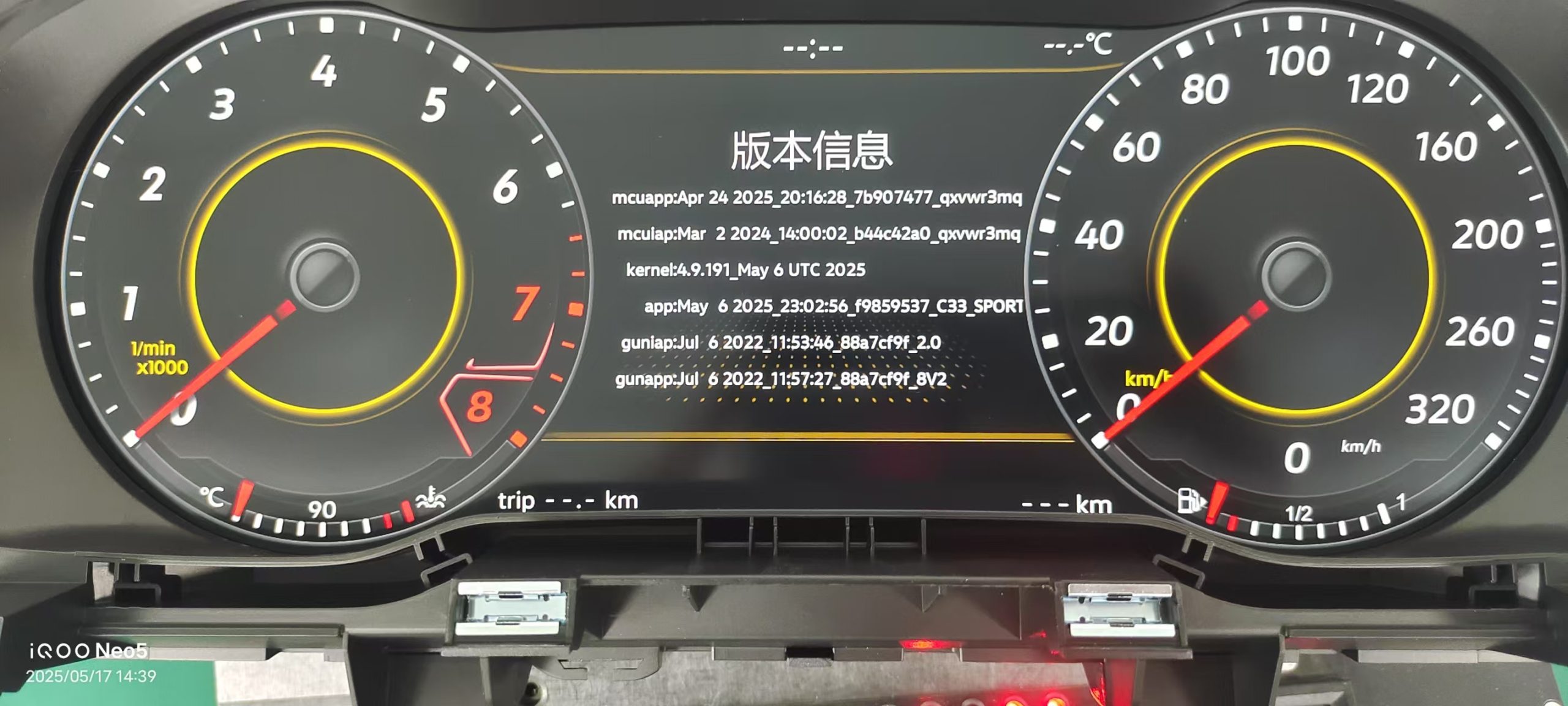
Contoh layar informasi versi. Periksa tanggal pembuatan aplikasi sebelum membuka Pembaruan Online.
Jawaban Cepat
Pembaruan Panel Instrumen Digital LCD/LED VW Audi: Apakah Panel Instrumen iKAGOO Anda Dapat Diperbarui Secara Online?
Panel instrumen digital LCD/LED aftermarket iKAGOO yang kompatibel untuk platform PQ atau MQB Volkswagen dan Audi dapat diperbarui secara daring melalui Pengaturan → Sistem → Pembaruan Online. Wi-Fi 2,4 GHz dan 5 GHz sama-sama didukung.
Versi aplikasi tanggal 16 April 2025 atau setelahnya mendukung pembaruan OTA secara daring. Versi sebelumnya memerlukan metode pembaruan offline atau melalui USB yang telah dikonfirmasi.
Pembaruan OTA daring biasa tidak memerlukan kontak terlebih dahulu dengan iKAGOO. Jika layar menampilkan Tidak ada pembaruan tersedia, Saat ini belum ada pembaruan untuk klaster tersebut.
Ruang lingkup
Untuk Siapa Panduan OTA Ini Ditujukan
iKAGOO Panel LCD/LED Aftermarket
Panduan ini ditulis khusus untuk panel instrumen digital LCD/LED aftermarket iKAGOO yang didukung.
Bukan Pabrik Cluster OEM
Ini adalah panel instrumen digital LCD/LED pengganti atau retrofit untuk kendaraan Volkswagen dan Audi berbasis platform PQ atau MQB yang didukung, bukan panel instrumen OEM bawaan pabrik.
Perbarui Rute Secara Online
Cluster tersebut harus dapat melakukan booting secara normal dan menyediakan akses ke menu Pembaruan Online bawaan.
Pemeriksaan Kelayakan
Persyaratan Pembaruan Panel Instrumen Digital LCD/LED VW Audi
| Periksa | Persyaratan OTA | Apa yang Harus Dilakukan Jika Tidak Cocok |
|---|---|---|
| Jenis produk | Panel instrumen LCD Volkswagen atau Audi yang kompatibel dengan iKAGOO | Jangan gunakan panduan ini untuk klaster yang tidak terkait |
| Platform | Rute PQ atau MQB yang didukung | Pastikan platform yang digunakan sudah benar sebelum melakukan pembaruan |
| Pembangunan aplikasi | 16 April 2025 atau setelahnya | Gunakan metode pembaruan offline atau melalui USB yang telah dikonfirmasi |
| Kondisi kluster | Buka seperti biasa dan buka Pengaturan | Jangan mencoba melakukan pemulihan OTA biasa |
| Daya | Tenaga asli kendaraan tetap stabil | Pastikan daya sudah stabil sebelum memulai |
| Jaringan | Wi-Fi 2,4 GHz atau 5 GHz yang stabil | Pastikan koneksi internet Anda stabil sebelum mengunduh |
Batas Keamanan
Hentikan Proses Pembaruan Jika Salah Satu Kondisi Berikut Terjadi
Jangan Lanjutkan Pembaruan OTA Biasa
- Cluster tersebut tidak dapat melakukan booting secara normal
- Layarnya sudah gelap
- Informasi versi aplikasi tidak dapat dibuka
- Masa depan platform PQ atau MQB masih belum pasti
- Cluster tersebut telah di-flash menggunakan paket yang tidak dikenal
- Kabel kendaraan atau rangkaian kabel panel instrumen telah dimodifikasi
- Tenaga kendaraan tidak stabil
- Produk tersebut disediakan oleh penjual lain dan jalur firmware-nya tidak diketahui
Sebelum Memperbarui
Daftar Periksa Persiapan
- Buka Pengaturan → Tentang / Informasi Versi
- Ambil tangkapan layar informasi APP, MCU, dan UI saat ini
- Rekam protokol CAN saat ini
- Simpan pengaturan bahasa, satuan, dan tema
- Pastikan catu daya kluster tetap menyala
- Jangan lepaskan kabel penghubung panel instrumen
- Hubungkan ke jaringan Wi-Fi 2,4 GHz atau 5 GHz yang stabil
- Jangan mulai jika kluster tersebut sudah mengalami gangguan
Langkah demi Langkah
Cara Melakukan Pembaruan Panel Instrumen Digital LCD/LED VW Audi Melalui Wi-Fi
Periksa Versi Aplikasi Saat Ini
Buka Pengaturan → Tentang / Informasi Versi. Pastikan tanggal pembuatan aplikasi adalah 16 April 2025 atau setelahnya sebelum menggunakan jalur OTA daring.
Simpan Pengaturan Saat Ini
Ambil foto atau catat pengaturan protokol CAN, bahasa, satuan, dan tema yang saat ini berlaku. Pengaturan ini biasanya tetap berlaku setelah pembaruan, tetapi catatan tersebut memungkinkan Anda mengembalikannya jika data kendaraan tidak dikenali dengan benar.
Hubungkan Cluster ke Wi-Fi
Buka pengaturan jaringan dan sambungkan ke jaringan Wi-Fi 2,4 GHz atau 5 GHz yang stabil. Anda juga bisa menggunakan hotspot ponsel. Letakkan ponsel di dekat Anda dan biarkan hotspot tetap aktif hingga proses unduhan selesai.
Pembaruan Online Terbaru
Go to Pengaturan → Sistem → Pembaruan Online. Jalur menu sama untuk produk PQ dan MQB yang didukung.
Periksa apakah ada pembaruan yang tersedia
Mulai pemeriksaan online. Jika layar menampilkan Tidak ada pembaruan tersedia, saat ini belum ada pembaruan untuk kluster tersebut. Jangan terus-menerus memeriksa atau menginstal berkas yang tidak terkait.
Unduh Pembaruan
Unduh pembaruan yang ditampilkan oleh sistem OTA. Ukuran paket bervariasi tergantung pada versi firmware dan item pembaruan, jadi gunakan ukuran yang tertera di layar pembaruan itu sendiri, bukan perkiraan tetap.
Lanjutkan Jika Pengunduhan Terputus
Jika proses pengunduhan terhenti atau terputus, masuk kembali ke halaman Pembaruan Online dan lanjutkan pengunduhan. Jangan me-restart kluster kecuali benar-benar diperlukan, dan jangan mematikan daya kendaraan secara berulang-ulang.
Pasang Pembaruan
Ikuti petunjuk yang muncul di layar. Jika ada Menginstal Jika tombol tersebut muncul, pilih tombol tersebut. Pastikan kluster tetap teraliri daya seperti biasa dan jangan hentikan proses pembaruan. Lama waktu pembaruan bervariasi tergantung pada versi firmware dan item yang diperbarui, jadi jangan menganggap angka menit tertentu sebagai patokan pasti.
Mulai Ulang Setelah “Pembaruan Selesai”
Ketika Pembaruan Telah Selesai Jika hal tersebut terjadi, tekan salah satu tombol di setir sekali untuk me-restart panel instrumen. Anda tidak perlu mengunci kendaraan dan menunggu selama tiga menit.
Periksa Hasilnya
Buka Kembali Pengaturan → Tentang / Informasi Versi dan pastikan bahwa informasi APP, MCU, atau UI yang diharapkan telah berubah. Selanjutnya, periksa fungsi-fungsi utama data kendaraan sebelum digunakan seperti biasa.
Setelah Dihidupkan Kembali
Verifikasi Pasca-Pembaruan
- Informasi versi aplikasi, MCU, atau antarmuka pengguna
- Tampilan kecepatan
- Tampilan RPM
- Tingkat bahan bakar atau tingkat pengisian daya kendaraan listrik
- Lampu sein
- Lampu peringatan dan pemeriksaan mandiri
- Informasi TPMS jika didukung
- Kontrol setir
- Bahasa dan satuan
- Tema dan tata letak antarmuka
- Pengenalan kendaraan melalui protokol CAN
- Perilaku normal saat dimatikan dan dinyalakan kembali
Pilih Rute yang Tepat
OTA Online atau Paket Pembaruan Offline?
| Situasi | Rute yang Direkomendasikan | Aksi |
|---|---|---|
| Pembaruan Online menemukan versi baru | OTA daring | Ikuti langkah-langkah pengunduhan dan pemasangan yang ditampilkan di layar |
| Tidak ada pembaruan tersedia | Tidak perlu melakukan apa pun | Saat ini belum ada pembaruan online yang tersedia |
| Versi aplikasi ini dirilis sebelum 16 April 2025 | Ulasan Mode Offline / USB | Gunakan jalur pembaruan offline yang telah dikonfirmasi |
| Unduhan terputus | Kembali ke Pembaruan Online | Lanjutkan pengunduhan tanpa perlu me-restart |
| Layar hitam setelah terjadi kesalahan pembaruan | Diperlukan paket offline yang benar | Jangan terus-menerus me-restart atau menginstal firmware yang tidak dikenal |
| Cluster tersebut dibeli dari penjual lain | Layanan dukungan berbayar independen | Gunakan FixMyDash.com untuk bantuan perangkat lunak jarak jauh |
Pemecahan masalah
Pertanyaan Umum tentang Pembaruan OTA
Tidak ada pembaruan tersedia
Ini berarti saat ini tidak ada pembaruan daring yang tersedia untuk kluster tersebut. Jangan terus-menerus memeriksa atau menginstal paket yang tidak terkait dari sumber lain.
Pengunduhan pembaruan terhenti
Masuk kembali Pengaturan → Sistem → Pembaruan Online dan lanjutkan pengunduhan. Hindari me-restart klaster kecuali benar-benar diperlukan.
Koneksi Wi-Fi tidak stabil
Hubungkan kembali ke jaringan Wi-Fi 2,4 GHz atau 5 GHz yang stabil. Jika menggunakan hotspot ponsel, letakkan ponsel di dekat Anda dan biarkan hotspot tetap aktif hingga proses pengunduhan selesai.
Waktu pembaruan lebih lama dari yang diperkirakan
Waktu pembaruan bergantung pada versi firmware dan item yang disertakan. Pastikan cluster tetap terhubung ke sumber daya dan perhatikan status yang ditampilkan di layar, bukan mengandalkan perkiraan waktu yang tetap.
Layar menjadi gelap
Pembaruan OTA yang normal seharusnya tidak menyebabkan layar menjadi hitam. Anggaplah ini sebagai kesalahan pembaruan yang memerlukan paket pembaruan offline yang tepat. Jangan terus-menerus me-restart kluster, mencabut sumber daya listrik, atau menginstal file yang tidak dikenal.
Informasi kendaraan tidak terdeteksi setelah sistem dihidupkan ulang
Kembalikan protokol CAN yang telah direkam dan periksa pengaturan bahasa, satuan, serta tema. Atur ulang hanya item-item yang tidak dikenali dengan benar.
Paket Offline dan Dukungan Pemulihan
Ketika Dibutuhkan Dukungan Teknis
Dibeli dari iKAGOO
OTA online biasa tidak memerlukan kontak. Hubungi bagian dukungan hanya jika diperlukan paket pembaruan atau paket pemulihan yang telah dikonfirmasi.
Sediakan semua hal berikut:
- Nomor pesanan
- Model dan tahun kendaraan
- Foto informasi versi saat ini
- ID Perangkat
- Foto label bagian belakang
- Video singkat yang memperlihatkan kondisi saat ini
Paket offline yang tepat tidak dapat dipastikan tanpa informasi produk dan versi yang memadai.
Dibeli dari Penjual Lain
iKAGOO tidak dapat memverifikasi perangkat keras, versi firmware, rute CANBUS, atau konfigurasi kabel dari penjual lain. Produk-produk ini tidak termasuk dalam layanan purna jual iKAGOO.
Untuk layanan berbayar terkait pemulihan atau pembaruan perangkat lunak jarak jauh, gunakan FixMyDash.com.
Sumber Daya Teknis Terkait
Lanjutkan dengan Panduan yang Tepat
Cara Memperbarui Melalui USB
Gunakan metode USB jika versi build aplikasi terlalu lama untuk pembaruan OTA daring atau jika diperlukan paket offline yang sudah terverifikasi.
Panduan Pembaruan USB Panel Instrumen Digital LCD/LED VW Audi
Panduan Pengguna Digital Cluster
Baca informasi mengenai pengoperasian, pengaturan, dan dukungan untuk panel instrumen digital Volkswagen dan Audi.
Panduan Pengguna Panel Instrumen Digital Volkswagen dan Audi
Penilaian Kesesuaian
Pastikan jenis kendaraan, platform, sistem kabel, dan rute pemasangan produk sudah benar sebelum melakukan pembelian atau penggantian teknis.
Pertanyaan Umum
Pertanyaan Umum (FAQ) tentang Pembaruan Panel Instrumen Digital LCD/LED VW Audi
Apakah panel instrumen LCD PQ dan MQB sama-sama mendukung pembaruan OTA?
Ya. Produk iKAGOO Volkswagen dan Audi berbasis PQ dan MQB yang didukung menggunakan jalur menu Pembaruan Online yang sama.
Apakah OTA berfungsi pada jaringan Wi-Fi 2,4 GHz dan 5 GHz?
Ya. Baik Wi-Fi 2,4 GHz maupun 5 GHz dapat digunakan jika koneksi jaringan stabil.
Apakah saya perlu menghubungi iKAGOO sebelum melakukan pembaruan daring biasa?
Tidak. Jika kluster menemukan pembaruan daring yang tersedia, ikuti langkah-langkah yang ditampilkan di layar. Hubungi tim dukungan hanya jika diperlukan paket peningkatan atau paket pemulihan yang telah dikonfirmasi.
Apa yang harus saya lakukan setelah muncul pesan “Pembaruan Selesai”?
Tekan salah satu tombol di setir sekali untuk me-restart panel instrumen. Anda tidak perlu mengunci kendaraan dan menunggu selama tiga menit.
Apakah pembaruan selalu memakan waktu yang sama?
Tidak. Lamanya waktu tergantung pada versi firmware dan item pembaruan yang disertakan. Pastikan kluster tetap terhubung ke sumber daya hingga proses pembaruan selesai.
Apakah protokol CAN dan pengaturan tampilan akan dihapus?
Pengaturan tersebut biasanya tetap ada. Catatlah pengaturan tersebut sebelum melakukan pembaruan, dan pulihkan hanya pengaturan yang tidak dikenali dengan benar setelahnya.
Apakah panel instrumen LCD dari penjual lain dapat menggunakan pembaruan ini?
Panduan ini ditulis khusus untuk produk Volkswagen dan Audi yang telah terverifikasi di iKAGOO. Perangkat keras dan firmware dari penjual lain tidak dapat diasumsikan sama. Gunakan FixMyDash.com untuk mendapatkan bantuan perangkat lunak jarak jauh berbayar.
Gunakan Rute Pembaruan yang Tepat
OTA daring untuk pembaruan rutin. Paket pemulihan yang telah dikonfirmasi.
Gunakan fitur Pembaruan Online bawaan jika versi yang sesuai sudah tersedia. Jika produk iKAGOO memerlukan paket offline, siapkan informasi pesanan dan perangkat sebelum menghubungi layanan dukungan. Produk yang dibeli di tempat lain dapat menggunakan FixMyDash.com untuk mendapatkan bantuan perangkat lunak berbayar.









Add comment
Anda harus masuk untuk berkomentar.