


VW & Audi Digital Cluster CarPlay, HDMI, dan Panduan Rute Pembaruan
Rute CarPlay klaster digital VW Audi CarPlay HDMI dan Panduan Pembaruan
Ini Cara memilih rute CarPlay kluster instrumen digital Volkswagen dan Audi yang benar Panduan ini ditulis untuk pembeli dan pemilik yang menggunakan Cluster instrumen digital Ikagoo atau merencanakan Upgrade klaster digital Volkswagen atau Audi. Ini didasarkan pada entri tutorial resmi Ikagoo di balik menu dukungan QR dan berfokus pada pertanyaan yang sebenarnya ditanyakan oleh pembeli setelah instalasi atau sebelum membeli: rute mana yang berlaku untuk versi cluster, bagaimana peta atau proyeksi ponsel ditampilkan, dan jalur pembaruan mana yang harus digunakan.
Ini bukan artikel umum “semua fungsi sama saja”. Dalam dukungan purna jual yang sesungguhnya, jawaban yang benar tergantung pada versi cluster, jalur perangkat keras yang terhubung, dan apakah pembeli menginginkan konektivitas internal, rute kotak eksternal, proyeksi layar tengah, pencerminan telepon, atau dukungan pembaruan sistem. Itulah sebabnya Ikagoo memisahkan fungsi-fungsi ini ke dalam rute dukungan yang berbeda, alih-alih memperlakukannya sebagai satu alur kerja universal. Halaman ini telah ditinjau berdasarkan struktur dukungan menu QR saat ini dan diedit ke dalam bahasa Inggris oleh YiFu.
Cara Mengetahui Rute Cluster Digital yang Anda Butuhkan
Rute bawaan
Jika versi cluster disiapkan untuk CarPlay / HiCar bawaan (C33) jalur, rute dukungan harus mengikuti logika koneksi internal alih-alih default ke aksesori eksternal.
Rute kotak eksternal
Jika tujuannya adalah konektivitas telepon melalui aksesori perangkat keras yang terpisah, rute yang benar mungkin adalah kotak nirkabel eksternal atau kotak CarPlay / HiCar aktif.
Rute proyeksi
Jika tujuannya adalah untuk memproyeksikan konten layar tengah atau navigasi ke dalam klaster digital, rute yang relevan adalah rute Jalur proyeksi HDMI / DP, bukan rute bawaan secara default.
Memperbarui rute
Jika cluster sudah diinstal dan masalahnya adalah perubahan versi, perilaku firmware, atau dukungan purnajual, jalur yang relevan adalah jalur pembaruan online atau Pembaruan USB rute.
Penting: Nama model saja tidak cukup. Pada sistem kluster instrumen digital Volkswagen dan Audi, rute yang benar harus dinilai dari versi kluster dan jalur perangkat keras yang tepat, bukan hanya dari nama merek atau platform.
Cara Menggunakan Rute CarPlay / HiCar (C33) bawaan
Perpustakaan tutorial resmi Ikagoo mencakup CarPlay / HiCar bawaan (C33) rute koneksi. Rute ini ditujukan untuk versi cluster yang disiapkan untuk logika sambungan telepon internal. Rute ini tidak sama dengan rute kotak eksternal dan tidak boleh dipertukarkan.
Video Pengoperasian C33
Cara Menggunakan Rute Kotak Nirkabel Eksternal
Perpustakaan tutorial resmi juga mencakup rute kotak nirkabel eksternal. Jalur ini relevan ketika tujuan peningkatan adalah konektivitas telepon melalui kotak perangkat keras yang terpisah, bukan melalui rute kluster bawaan.
Video Koneksi Kotak Nirkabel
Cara Menggunakan Rute Proyeksi HDMI / DP
Ini adalah salah satu area dukungan yang paling banyak disalahpahami. Di perpustakaan tutorial resmi Ikagoo, bagian Rute HDMI / DP terdaftar secara terpisah sebagai jalur untuk proyeksi layar tengah ke dalam kluster instrumen digital. Ini adalah rute yang penting ketika pembeli menginginkan konten layar tengah atau navigasi yang ditampilkan di dalam cluster.
Ini tidak bukan berarti setiap cluster dengan CarPlay menggunakan HDMI secara default. Ini berarti rute proyeksi adalah jalur perangkat kerasnya sendiri. Dalam kasus dukungan praktis, inilah yang membuat pembeli bingung: koneksi telepon dapat berfungsi sementara tampilan peta sisi cluster masih belum tersedia karena rute tampilan tidak pernah dicocokkan. Materi resmi juga mencatat bahwa beberapa versi sebelumnya tanpa HDMI mungkin memerlukan papan HDMI tambahan, sehingga hal ini harus dikonfirmasi oleh versi cluster yang sebenarnya daripada hanya diasumsikan dari nama kendaraan saja.
Video Proyeksi HDMI / DP
Cara Mencerminkan Layar Ponsel ke Cluster Digital
Pencerminan telepon adalah rute yang terpisah dari proyeksi CarPlay, HiCar, dan HDMI / DP bawaan. Jika tujuan pembeli adalah pencerminan layar alih-alih rute CarPlay atau HiCar standar, hal tersebut harus ditangani sebagai jalur dukungan tersendiri.
Cara Memperbarui Cluster Digital Secara Online atau dengan USB
Dukungan pasca-instalasi adalah bagian dari pengalaman kepemilikan yang sesungguhnya. Perpustakaan tutorial resmi Ikagoo menyediakan dua rute pembaruan yang terpisah: pembaruan online dan Pembaruan USB. Jika cluster sudah diinstal dan masalahnya adalah firmware, perilaku fungsi, atau pekerjaan peningkatan yang dipimpin oleh dukungan, gunakan jalur pembaruan yang benar alih-alih menyalin metode penginstalan yang tidak terkait.
Cara Mengatasi Pertanyaan Umum tentang CarPlay, HiCar, dan Tampilan Peta
Mengapa CarPlay terhubung tetapi peta tidak ditampilkan di dalam cluster?
Karena Dukungan CarPlay dan tampilan peta sisi cluster tidak secara otomatis memiliki rute yang sama. Sebagian versi menggunakan logika internal, sebagian lagi mengandalkan kotak eksternal, dan sebagian lagi memerlukan jalur proyeksi HDMI/DP.
Mengapa satu versi memerlukan papan HDMI tetapi versi lainnya tidak?
Karena rute perangkat keras yang lebih awal dan yang lebih baru, tidak selalu sama. Materi tutorial resmi sudah membedakan versi lama tanpa HDMI dari rute yang lebih baru dan siap proyeksi.
Dapatkah saya mengonfirmasi rute yang benar hanya dengan nama model?
Pembeli Volkswagen dan Audi harus melakukan konfirmasi melalui versi cluster, tampilan cluster asli, dan rute layar tengah.
Bagaimana jika cluster sudah terpasang dan saya hanya membutuhkan dukungan?
Maka jalur yang benar mungkin adalah jalur pembaruan atau jalur fungsi, bukan jalur instalasi baru. Itulah mengapa Ikagoo memisahkan tutorial koneksi dan tutorial pembaruan.
Cara Mengonfirmasi Kompatibilitas Sebelum Membeli atau Meminta Dukungan
- Ambil foto yang jelas dari kluster instrumen asli.
- Ambil foto yang jelas dari layar tengah atau head unit saat ini jika proyeksi peta atau tampilan tautan telepon merupakan bagian dari rencana.
- Beri tahu Ikagoo apa yang Anda inginkan: CarPlay internal, koneksi kotak eksternal, proyeksi HDMI / DP, pencerminan telepon, pembaruan online, atau pembaruan USB.
- Jangan berasumsi bahwa pemilik Volkswagen atau Audi lain menggunakan rute yang sama hanya karena mereknya sama.
Praktik terbaik: untuk peningkatan klaster digital bernilai tinggi, rute teraman adalah selalu konfirmasi versi sebelum pembayaran atau dukungan lanjutan. Hal ini lebih dapat diandalkan daripada menebak-nebak dari nama mobil saja.
Jalur Produk Ikagoo yang Relevan untuk Pembeli Volkswagen dan Audi
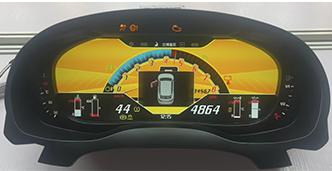
Koleksi Klaster Instrumen Digital Volkswagen
Gunakan rute ini jika Anda mengonfirmasi sistem kluster instrumen digital yang didukung Volkswagen sebelum mencocokkan CarPlay, HDMI / DP, atau alur kerja pembaruan yang benar.
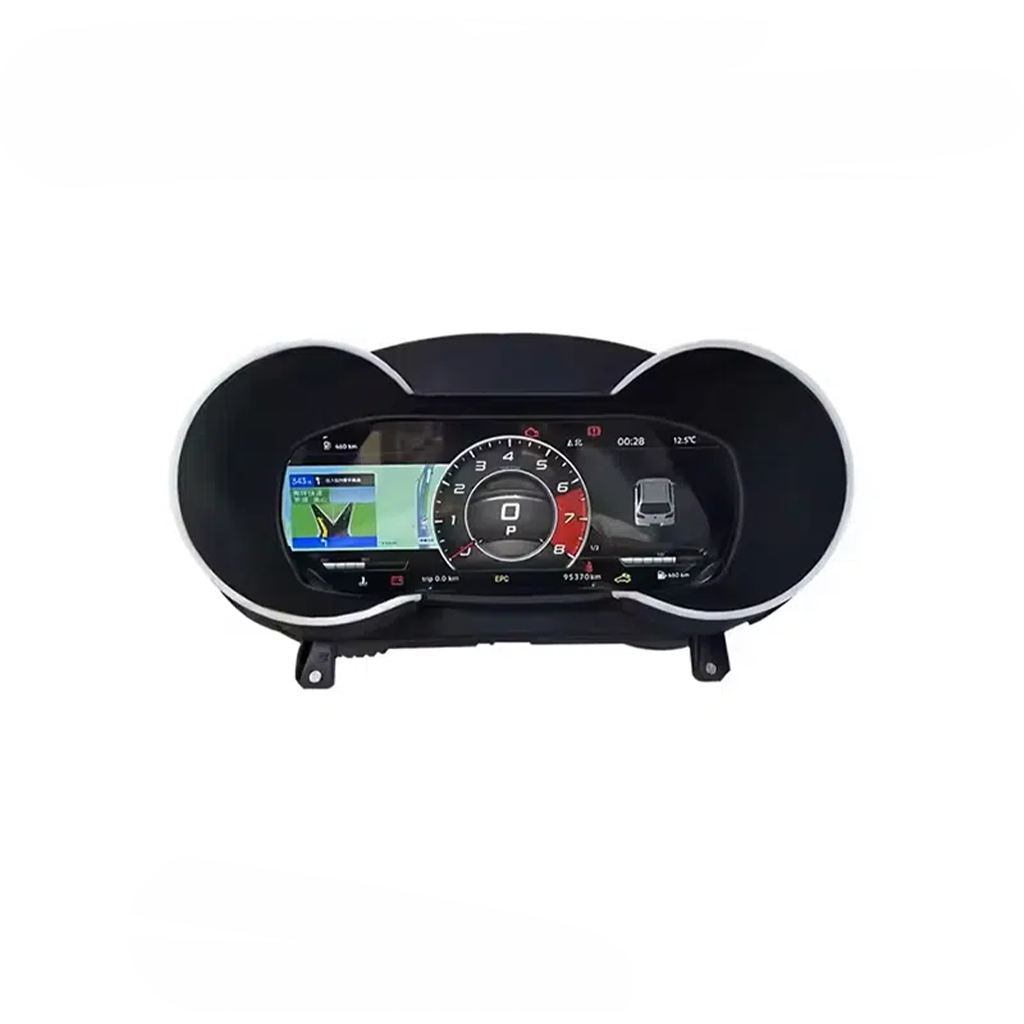
Rute Klaster Instrumen Digital Audi
Gunakan jalur ini jika Anda mencocokkan perangkat keras klaster Audi dan ingin mengonfirmasi apakah rute bawaan, rute kotak, rute proyeksi, atau rute pembaruan berlaku.
Pertanyaan yang Sering Diajukan
Apakah panduan ini hanya untuk satu model Volkswagen atau Audi?
Tidak.Panduan ini ditulis sebagai panduan pendukung untuk rute kluster instrumen digital Volkswagen dan Audi, bukan untuk satu kendaraan saja.
Apakah dukungan CarPlay secara otomatis berarti peta akan ditampilkan di dalam cluster?
Tidak.Tampilan peta di dalam klaster tergantung pada rute yang digunakan, seperti C33 internal, kotak eksternal, atau jalur proyeksi HDMI / DP.
Untuk apa rute HDMI / DP digunakan?
Ini untuk proyeksi layar tengah ke dalam cluster.Ini adalah rute untuk memeriksa apakah tujuan menampilkan konten layar tengah atau navigasi di dalam kluster instrumen digital.
Apakah versi lama selalu mendukung HDMI?
Tidak selalu.Materi tutorial resmi mencatat bahwa sebagian versi terdahulu yang tidak dilengkapi HDMI, mungkin memerlukan papan HDMI tambahan.
Apa yang harus saya kirimkan ke Ikagoo sebelum membeli?
Kirim foto klaster asli dan foto layar tengah saat ini.Ini adalah cara tercepat bagi Ikagoo untuk menilai apakah rute Anda harus mengikuti C33 bawaan, kotak eksternal, proyeksi HDMI / DP, pencerminan telepon, atau alur kerja pembaruan. Jika tujuan Anda mencakup peta, CarPlay, HiCar, atau proyeksi di dalam cluster, kedua foto itu penting.
Bagaimana jika klaster saya sudah terinstal dan saya hanya membutuhkan dukungan?
Gunakan rute dukungan yang cocok terlebih dahulu.Itu mungkin jalur pembaruan online, jalur pembaruan USB, atau rute yang cocok dengan perangkat keras konektivitas saat ini. Jika masalah ini membutuhkan diagnosis purna jual yang lebih dalam, Ikagoo dapat melanjutkan kasus ini melalui FixMyDash untuk dukungan perangkat lunak, pemeriksaan fungsi, dan pemecahan masalah khusus versi.








Add comment
Anda harus masuk untuk berkomentar.