


Panduan Pengguna Panel Instrumen LCD Mobil Panduan Pembaruan
Panel Instrumen LCD Mobil — Panduan Pengguna
Panduan ini akan membantu Anda memulai menggunakan Ikagoo Panel instrumen LCD mobil—yang ditentukan oleh perangkat lunak dasbor digital mobil (alias kluster instrumen digital / Panel instrumen LCD). Anda akan mempelajari penggunaan kompas dan navigasi, serta perbandingan antara mirroring ponsel dengan. Integrasi unit utama Android, gaya antarmuka pengguna (UI) dan gaya latar, informasi kendaraan/perawatan, waktu dan bahasa, pengaturan kecerahan dan kursor, serta PQ / MQB kalibrasi.
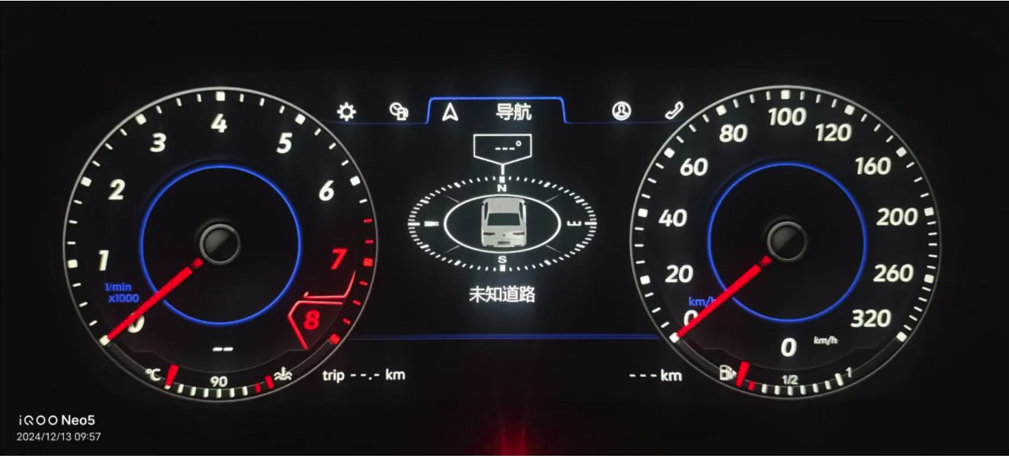
1) Tampilan Kompas & Navigasi
- Tampilan kompas: Data arah dan jalan bersumber dari unit utama OEM VW tipe high-trim (AID). Pada model-model VW, perilakunya sama dengan Layar Informasi Aktif Volkswagen—Pabrik VW layar kokpit virtual pelaksanaan.
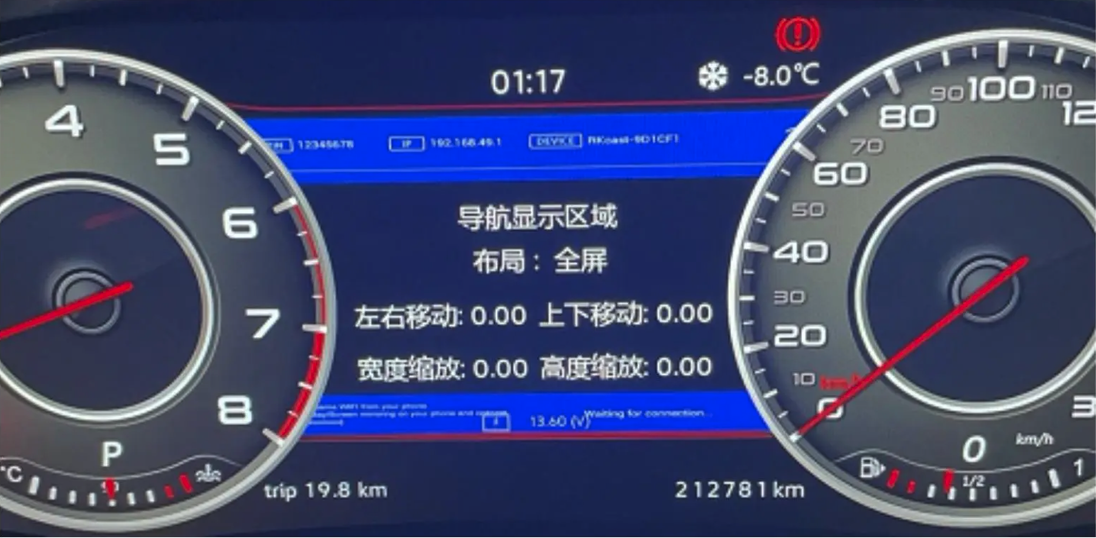
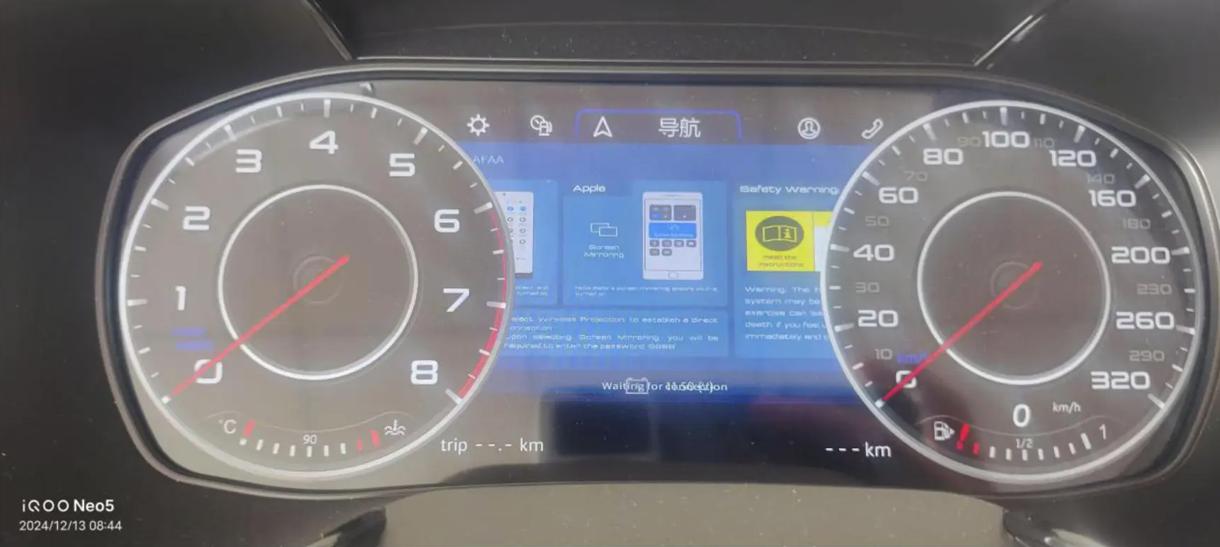
- Mengubah sumber navigasi: Di layar kompas elektronik, tekan tombol fungsi untuk beralih antara fitur mirroring ponsel dan integrasi unit utama (lihat video pemasangan untuk langkah-langkah selengkapnya).
- Skala peta: Di dalam Klasik tata letak navigasi, tekan lama OK untuk mengatur tingkat perbesaran peta.
2) Tema Antarmuka Pengguna, Panggilan Bluetooth, dan Informasi Kendaraan
- Tema antarmuka pengguna: Sampai 8 tema tersedia untuk menyesuaikan dengan preferensi keterbacaan dan gaya.
- Panggilan Bluetooth: Cluster itu sendiri tidak mendukung panggilan Bluetooth. Pasangkan ponsel Anda dengan unit utama di dashboard. Jika sistem analog tidak mendukung panggilan Bluetooth, panel LCD tidak akan menambahkan fitur tersebut.
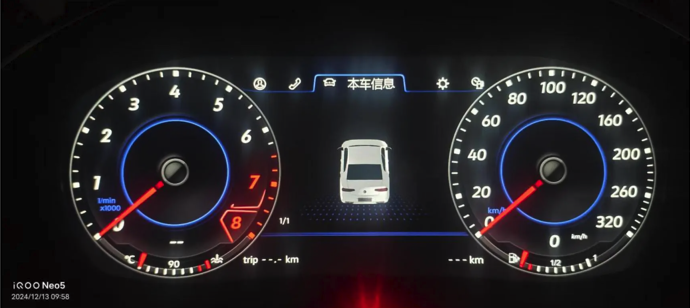
- Informasi kendaraan: Tampilan status/gangguan terpusat untuk pemecahan masalah yang cepat.
3) Warna Latar, Informasi Perawatan, dan Gaya Tampilan Jam
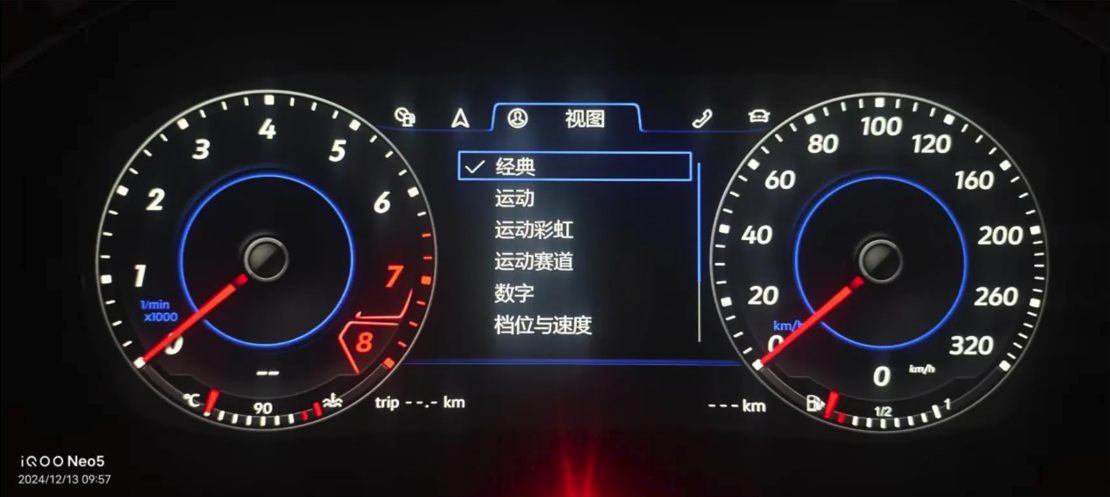
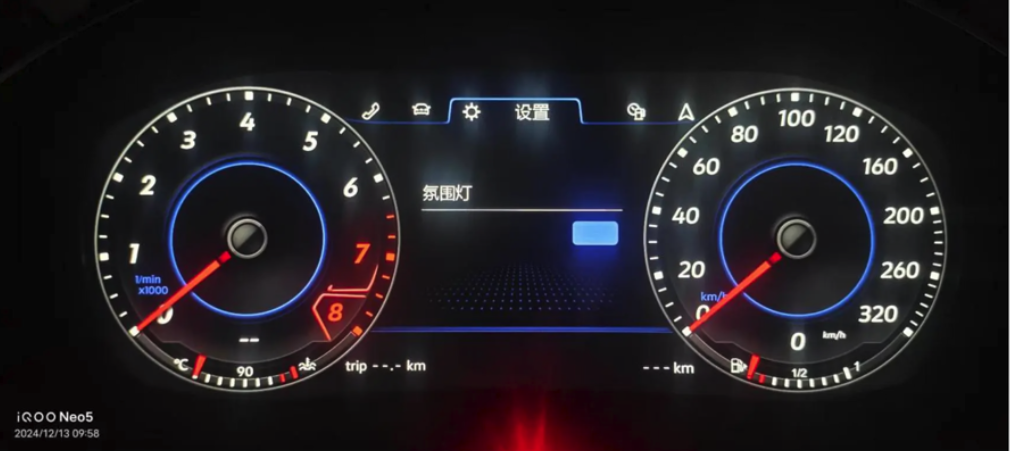
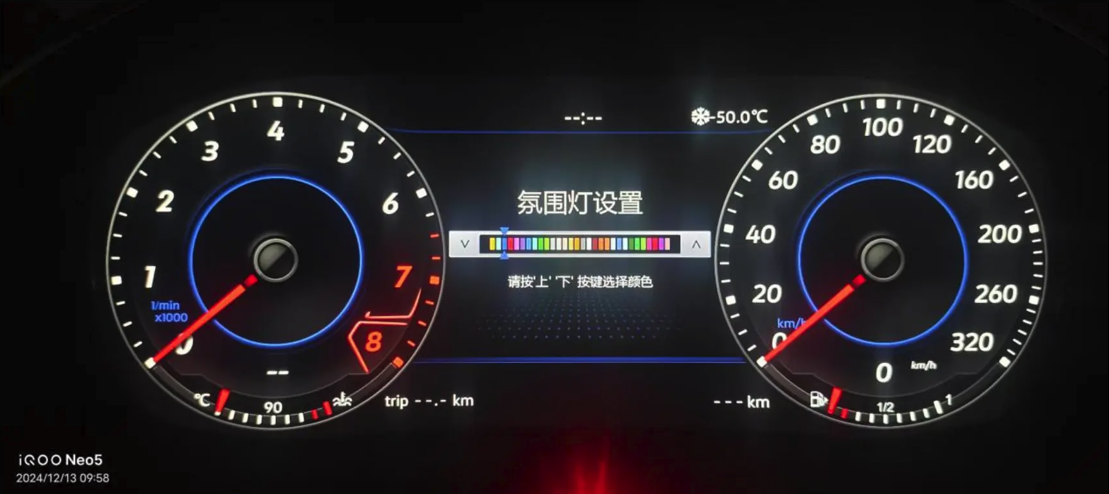
- Warna latar: Sesuaikan warna latar belakang dial agar selaras dengan gaya kabin.
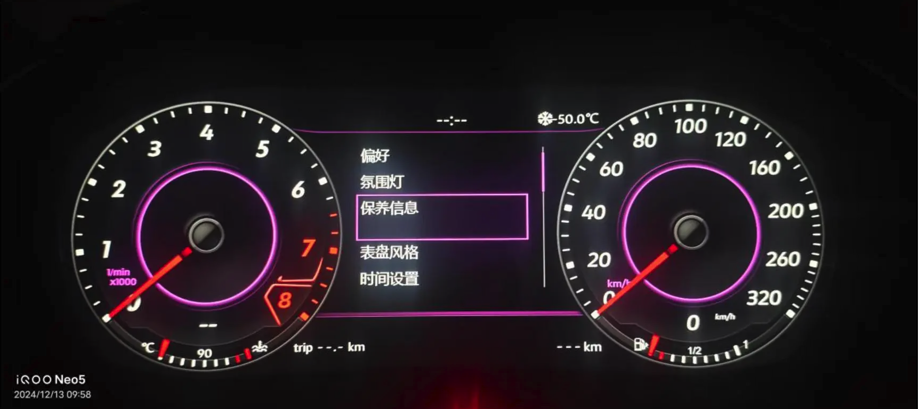
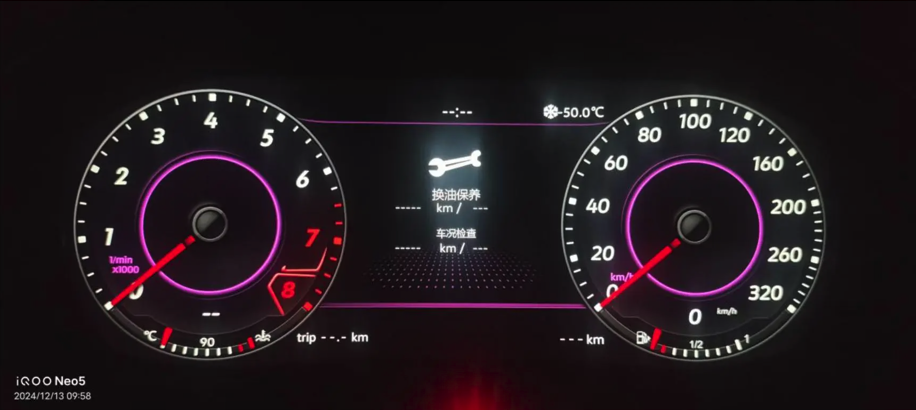
- Pemeliharaan: Interval servis/jarak tempuh ditampilkan; Pengaturan ulang/pengeditan memerlukan alat diagnostik.
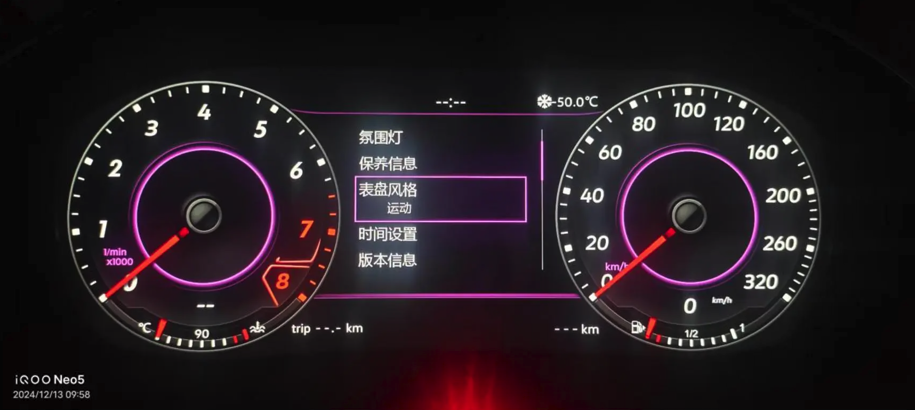
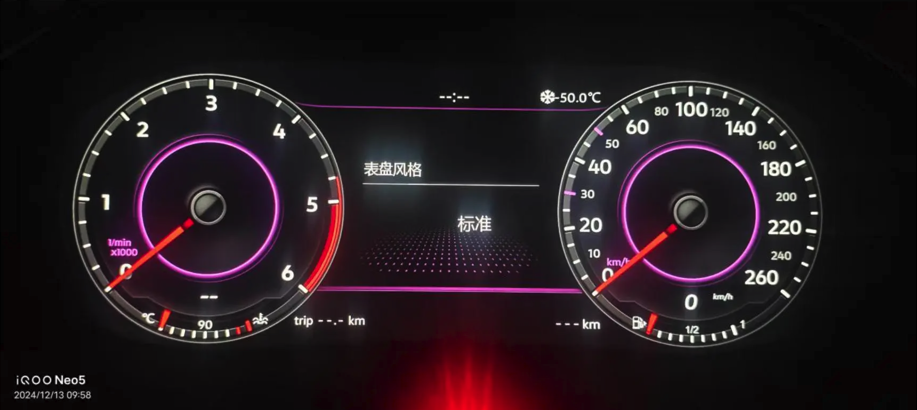
- Gaya dial: Ubah tampilan RPM/kecepatan (misalnya, Klasik/Sport) dan logika tata letaknya.
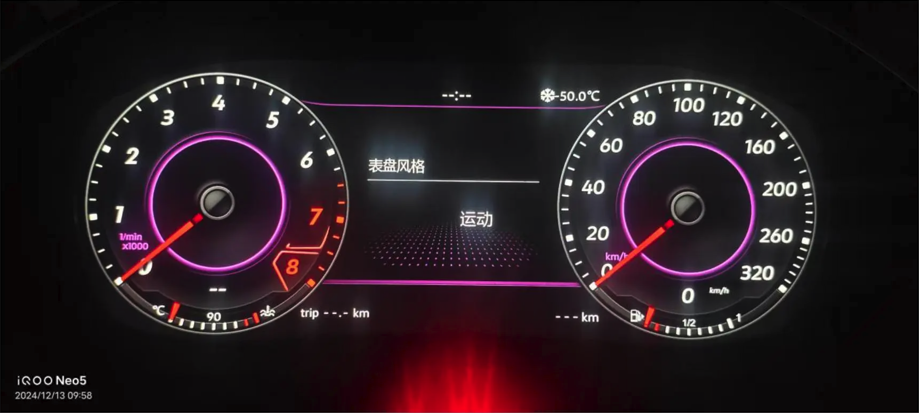
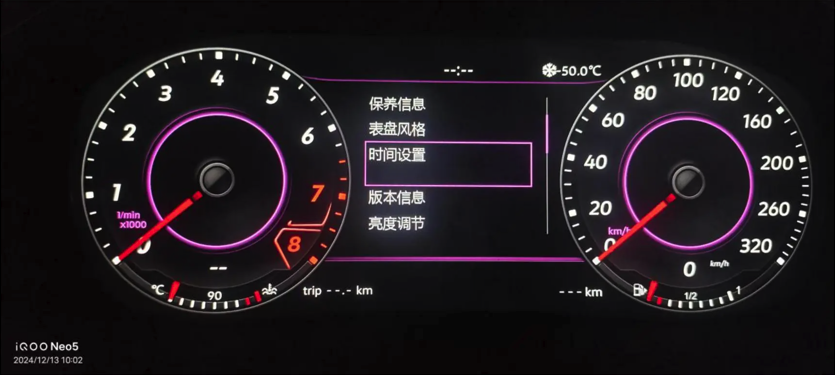
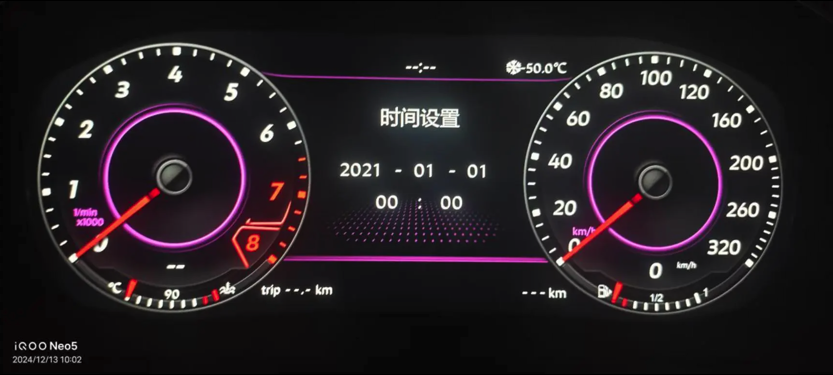
4) Waktu, Bahasa, dan Suara Saat Booting
- Waktu: Pada platform PQ Tanggal kalender tidak dapat diatur. Jika gagal ditulis pada percobaan pertama, coba beberapa kali. Beberapa panel instrumen Audi memerlukan peralihan ke layar lain dan menunggu sekitar 1 menit sebelum disimpan.
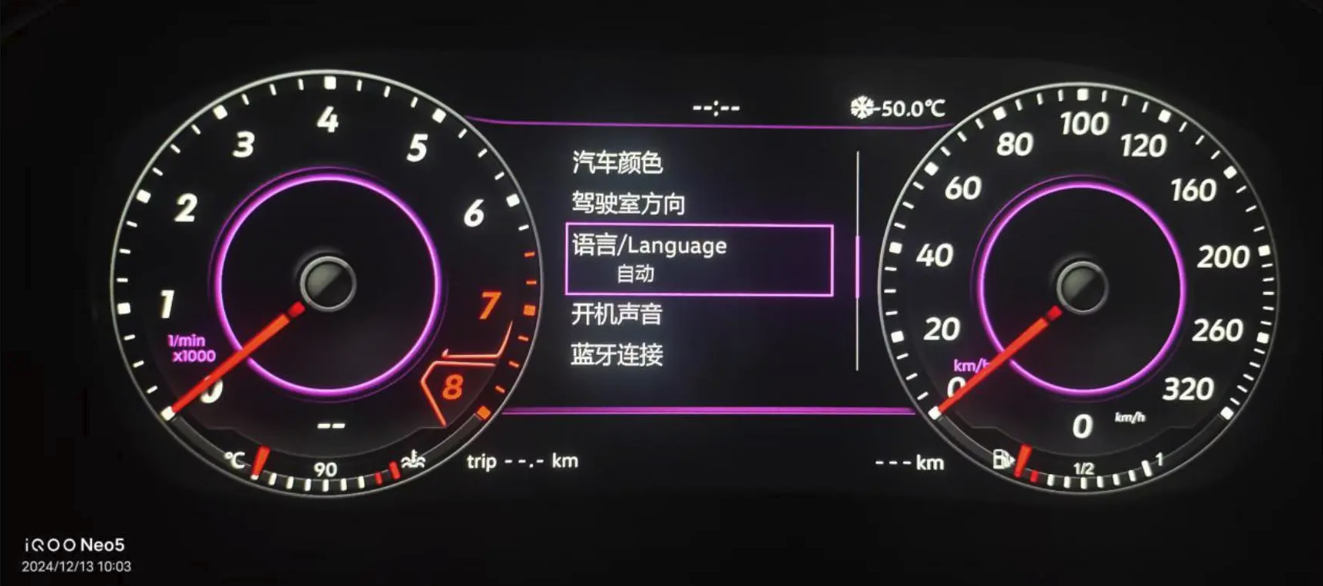
- Bahasa: Mendukung 9 bahasa.
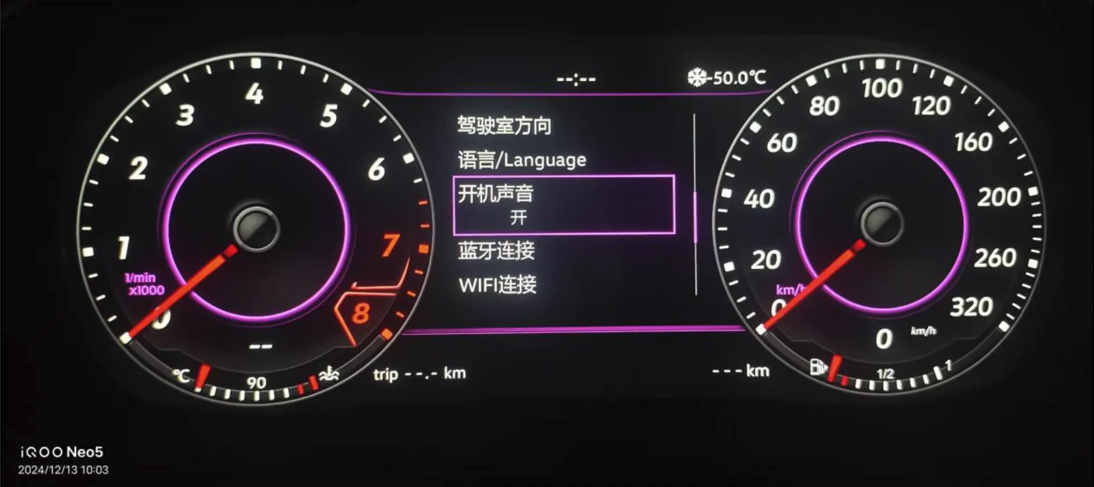
- Suara saat booting: Sesuaikan suara animasi saat booting; tidak ada suara saat booting pada varian integrasi head unit.
5) Kecerahan, Gaya Penunjuk, dan Warna Model Kendaraan
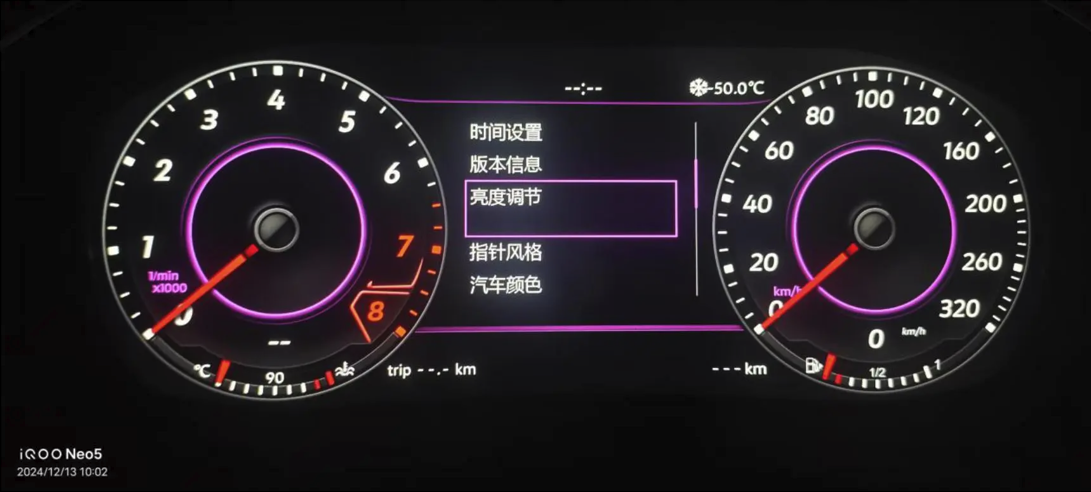
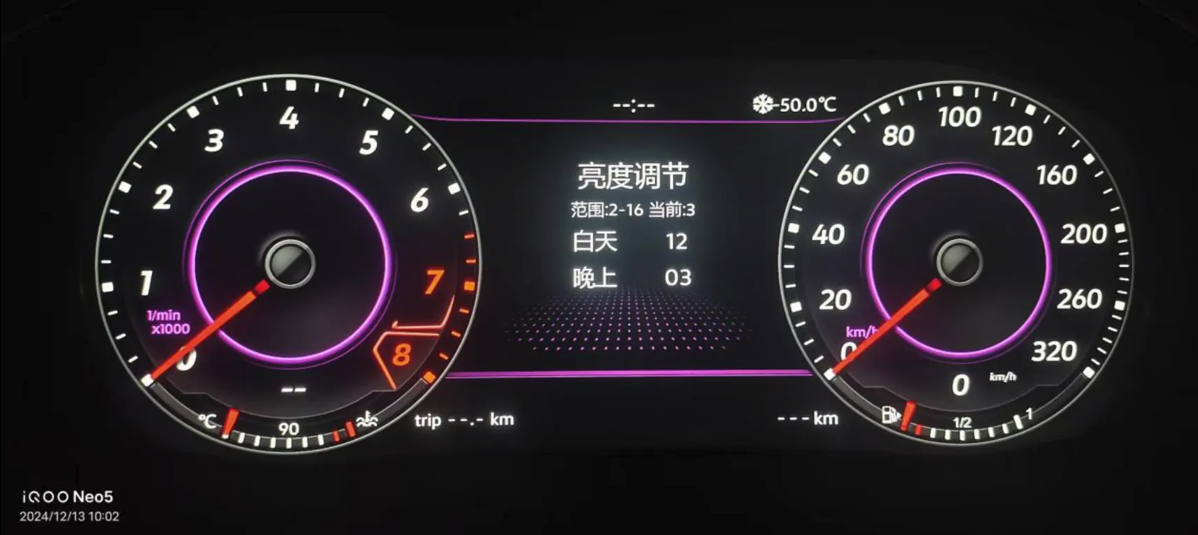
- Kecerahan: Pada beberapa model (yang dibatasi oleh protokol), kecerahan adalah hanya dalam mode malam.
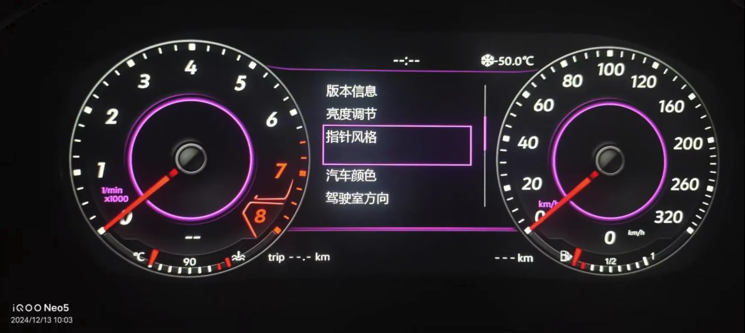
- Gaya penunjuk: Sesuaikan warna dan sensitivitas kursor untuk meningkatkan keterbacaan dan responsivitas.
- Warna model kendaraan: Ubah warna model mobil miniatur di layar “Info Kendaraan”.
- Posisi pengemudi: Atur LHD/RHD agar sesuai dengan indikator pembukaan pintu di wilayah Anda.
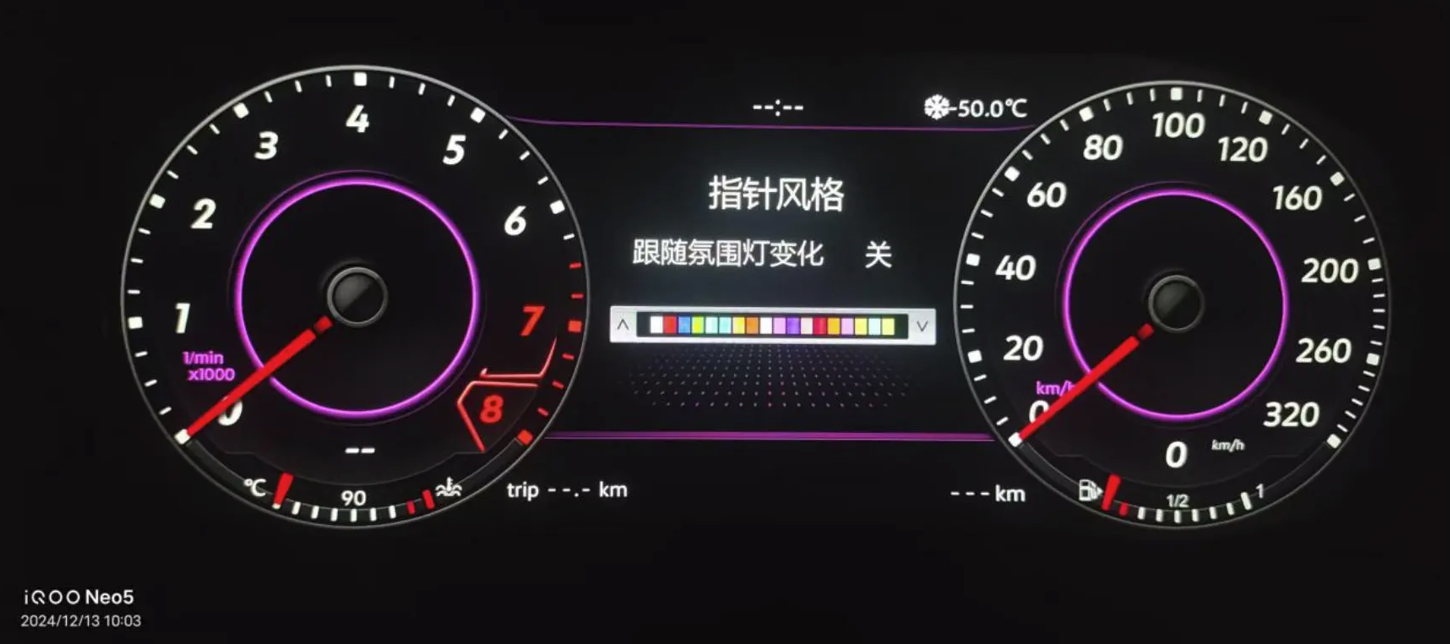
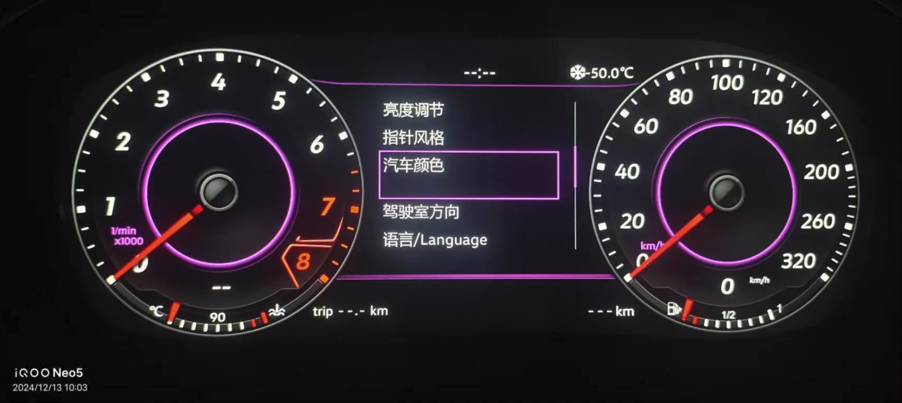
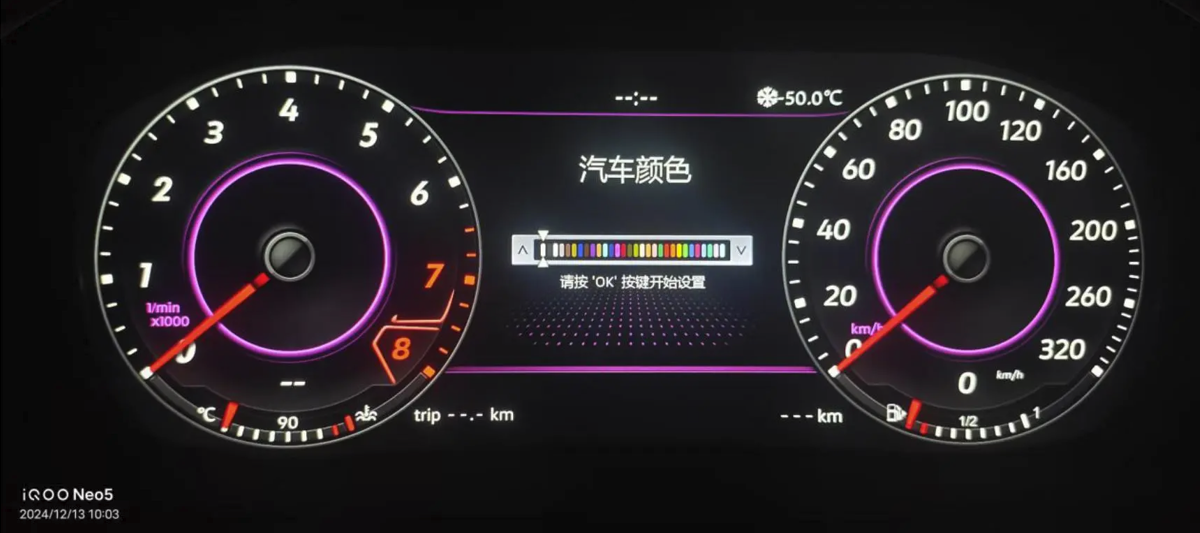
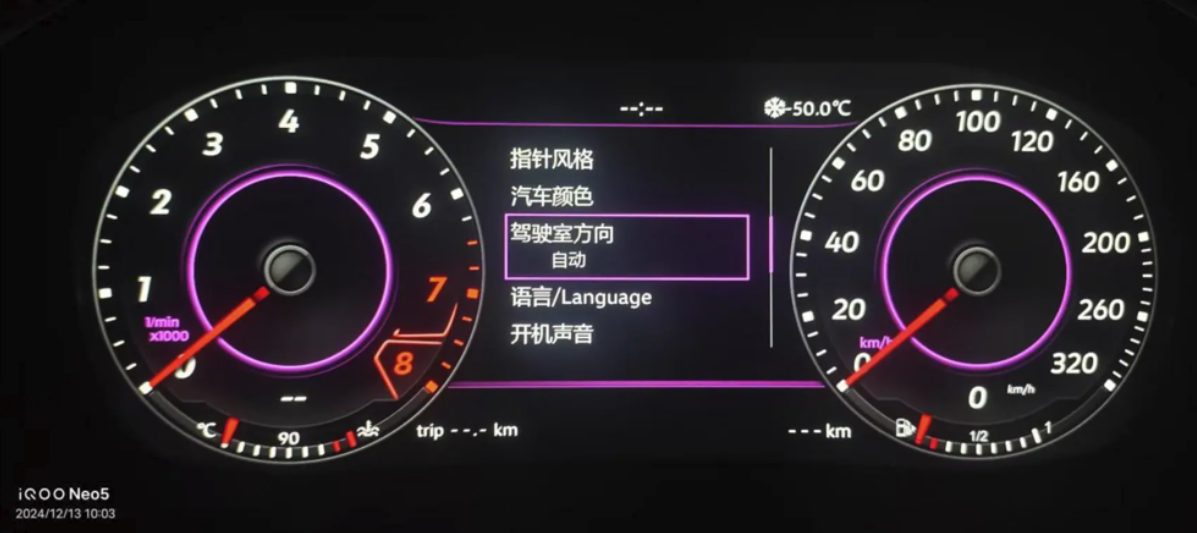
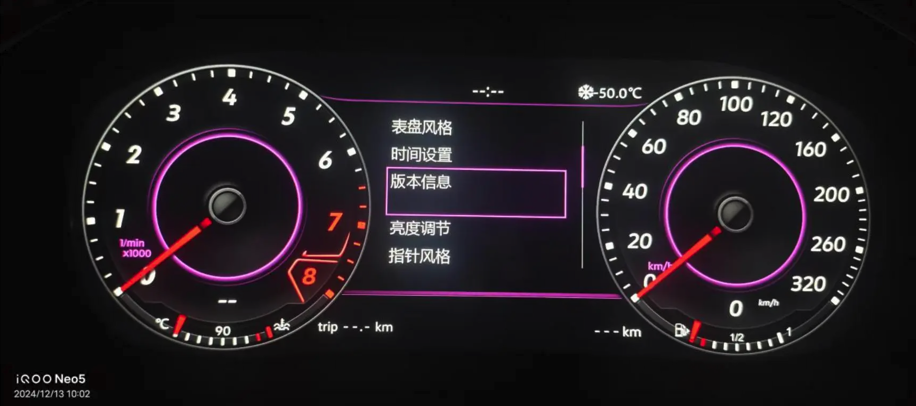
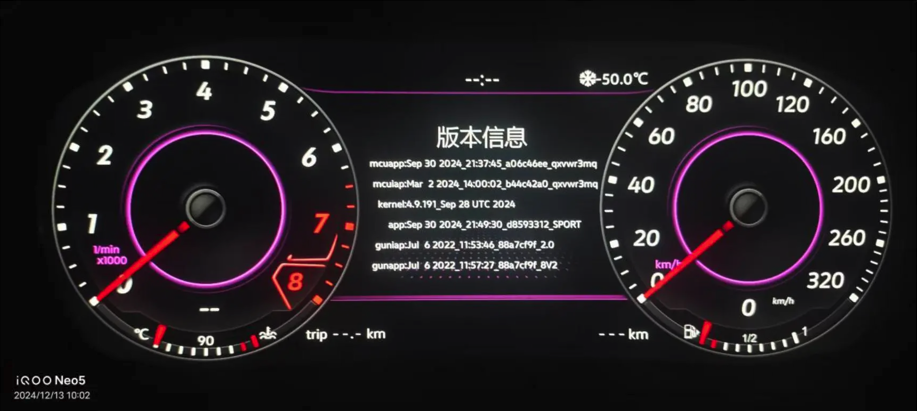
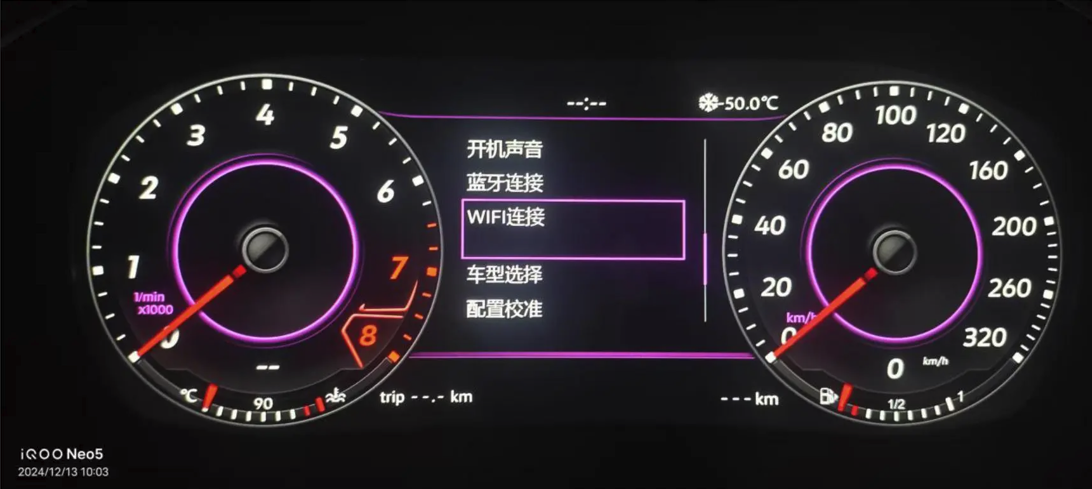
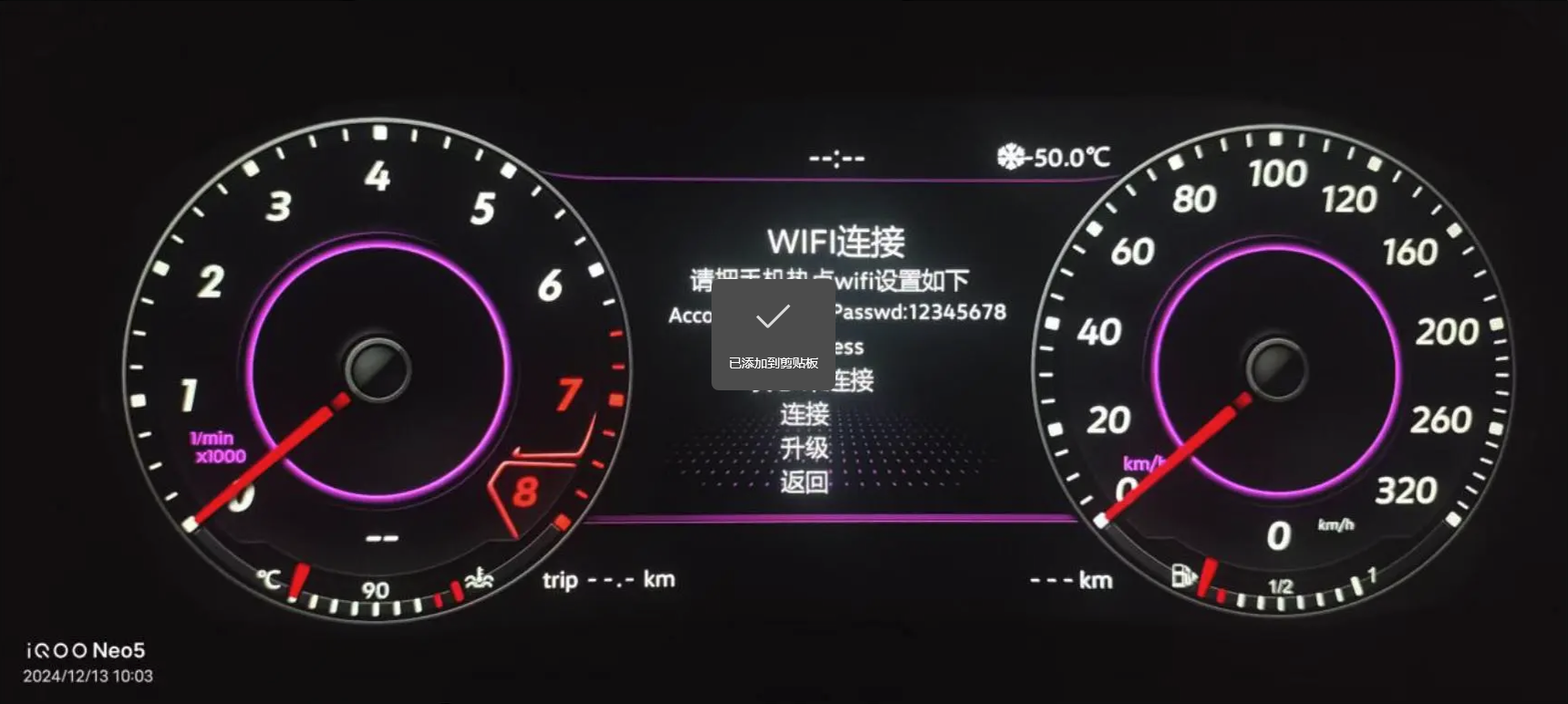
6) Informasi Versi, Bluetooth (Teknis) & Wi-Fi
- Info versi: Label “app” yang ditulis dengan huruf kecil diikuti oleh tanggal perangkat lunak. Saat melaporkan masalah, silakan ambil tangkapan layar halaman ini terlebih dahulu.
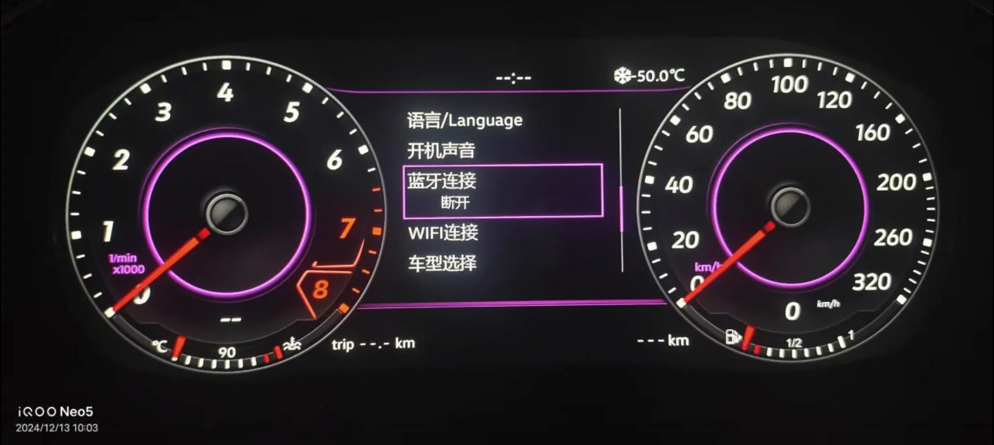
- Bluetooth (teknik): Cluster ini tidak mendukung panggilan telepon melalui Bluetooth; menu ini hanya diperuntukkan bagi tim teknik.
- Wi-Fi: Digunakan untuk pembaruan melalui telepon dan perekaman protokol jarak jauh; bukan untuk fitur-fitur sehari-hari bagi konsumen.
7) Pemilihan Kendaraan & Mode Rekayasa
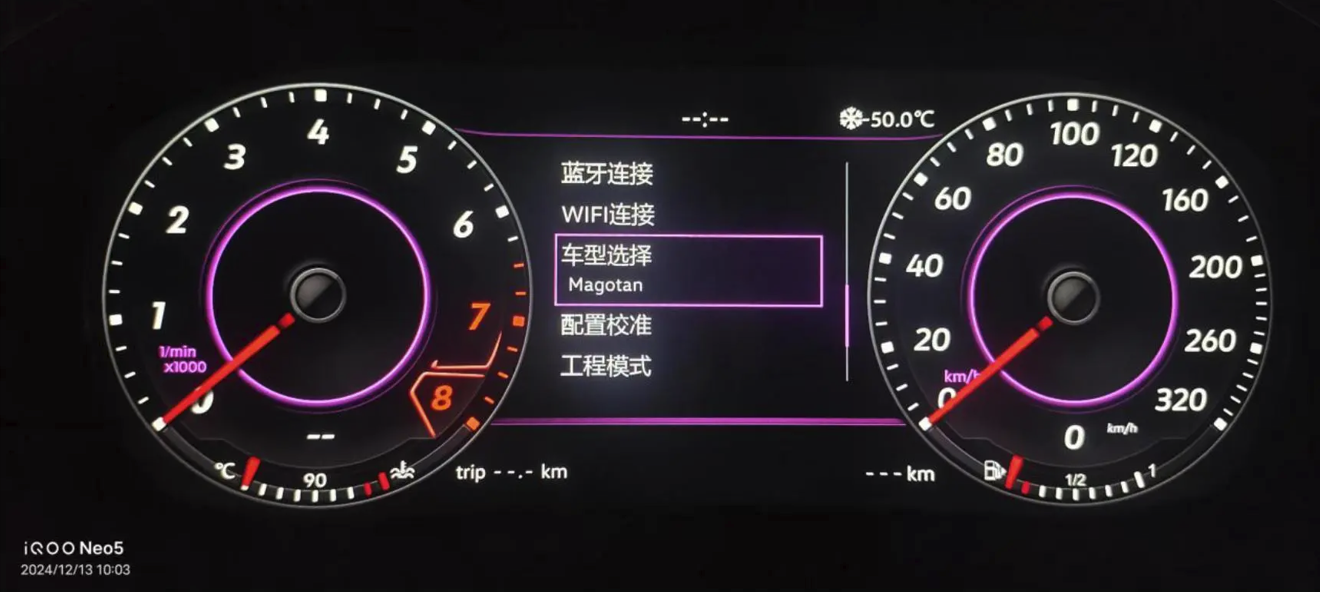
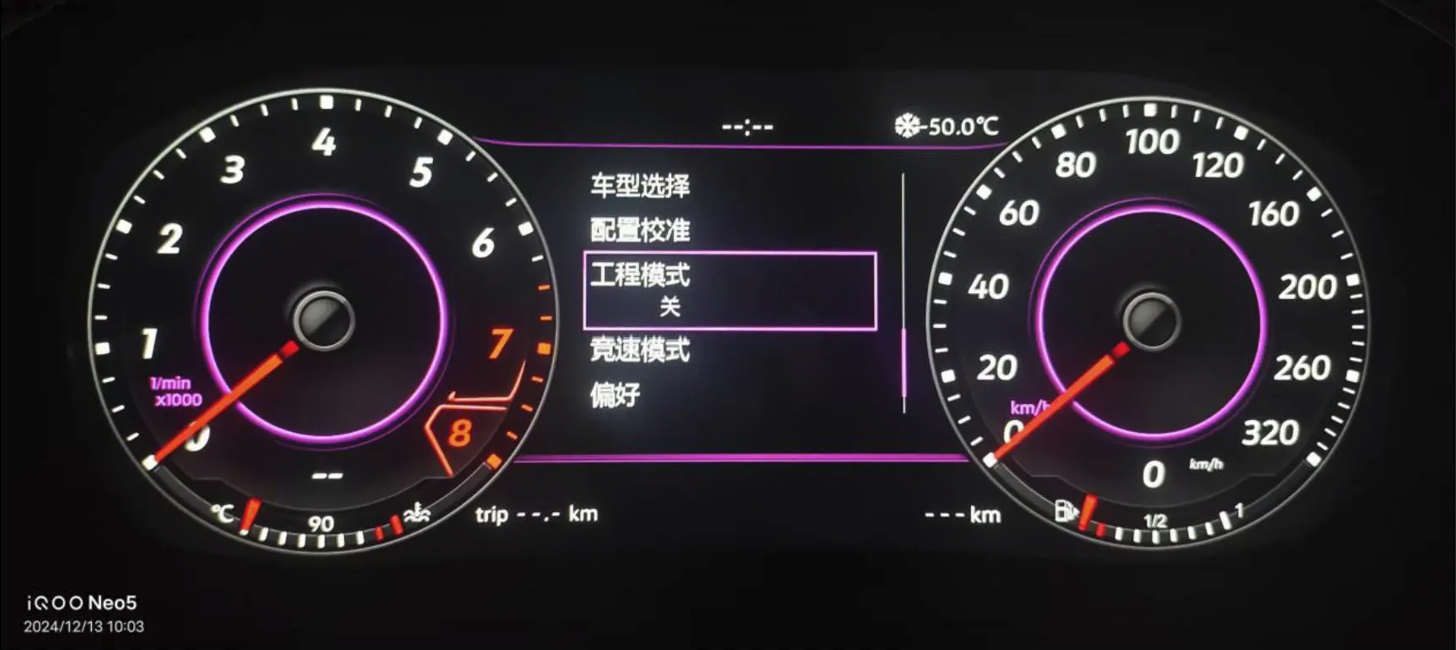
- Pemilihan kendaraan: Setelah mengubah profil kendaraan, matikan kunci kontak dan kunci mobil selama beberapa menit agar pengaturan tetap tersimpan setelah mode tidur/bangun.
- Mode teknik: Untuk pencatatan protokol dan pemecahan masalah tingkat lanjut. Hindari melakukan perubahan kecuali atas petunjuk dari tim dukungan.
8) Kalibrasi Konfigurasi (PQ / MQB)
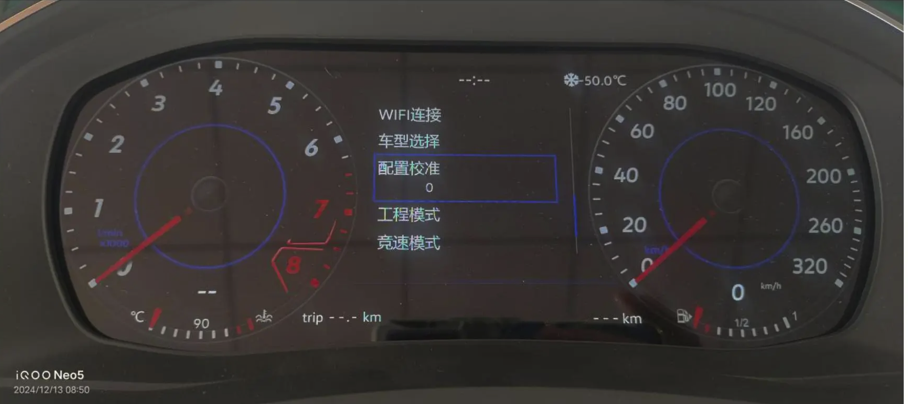
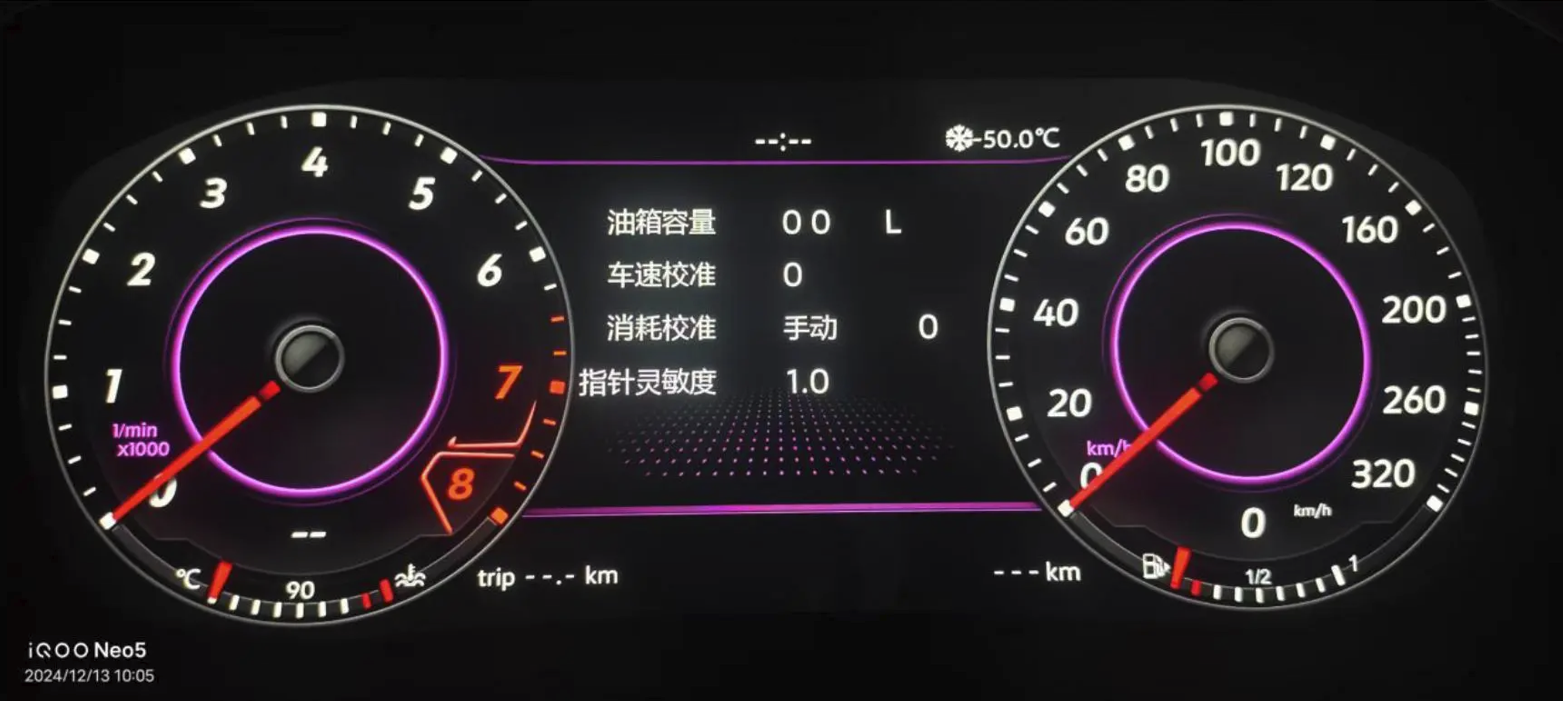
Penting: MQB secara umum tidak Perlu dilakukan kalibrasi bahan bakar/konsumsi; PQ mewajibkannya sesuai dengan video pemasangan.
- Kalibrasi bahan bakar PQ: Ikuti langkah-langkah dalam video pada bagian “Kalibrasi Konfigurasi.”
- Kalibrasi kecepatan: Gunakan kecepatan GPS ponsel Anda sebagai acuan. Jika kecepatan GPS menunjukkan 120 km/h dan panel instrumen menunjukkan 118 km/h, atur selisih kecepatan menjadi +2; jika tidak, gunakan nilai negatif.
- Sensitivitas penunjuk: Sesuaikan responsivitas penunjuk RPM/kecepatan agar sesuai dengan sensasi asli pabrikan.
9) Pengaturan & Tampilan Umum
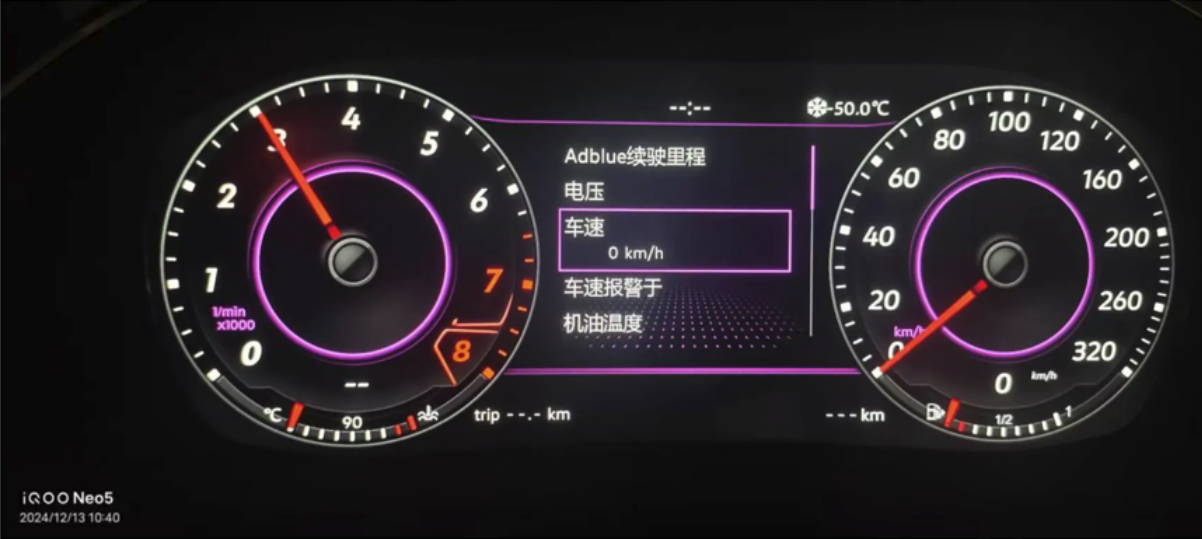
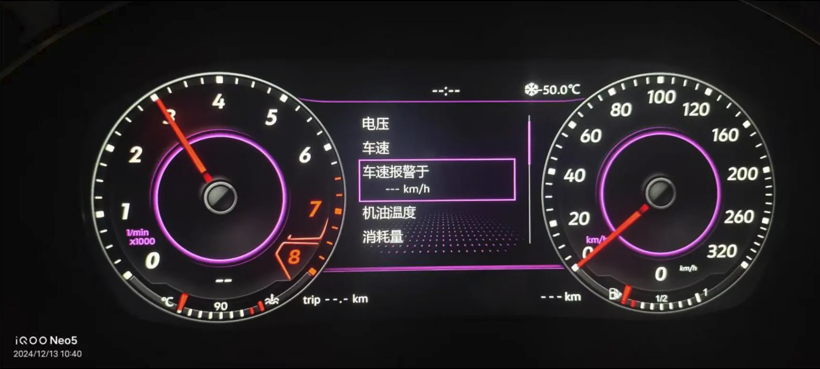
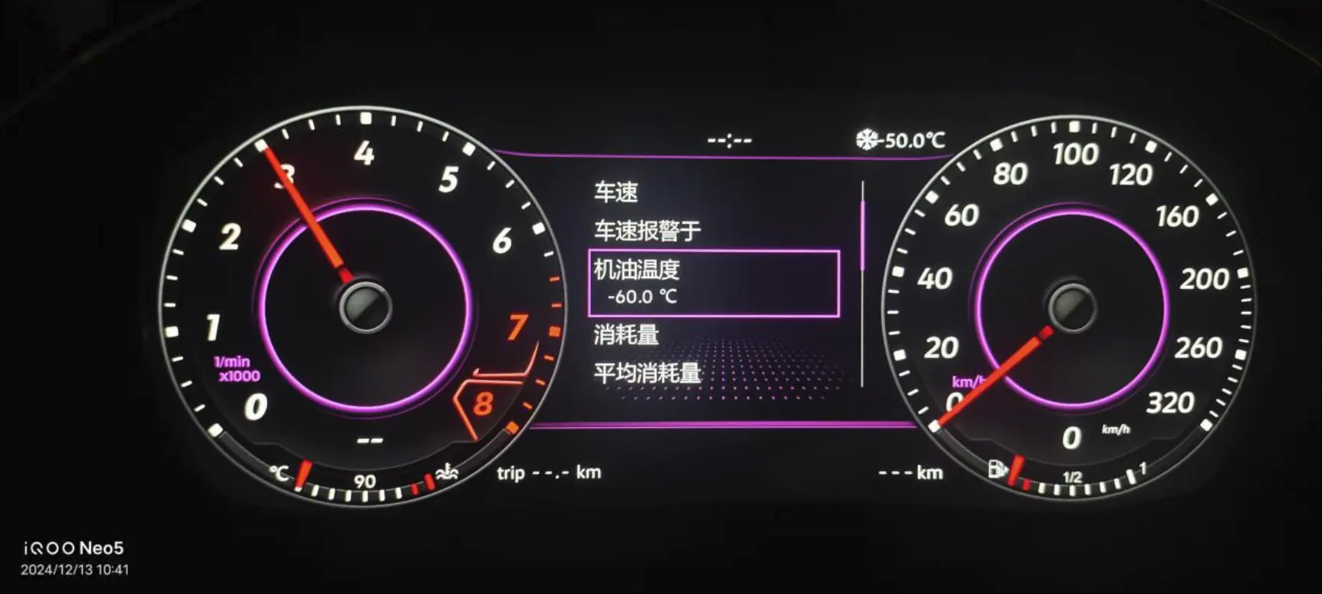
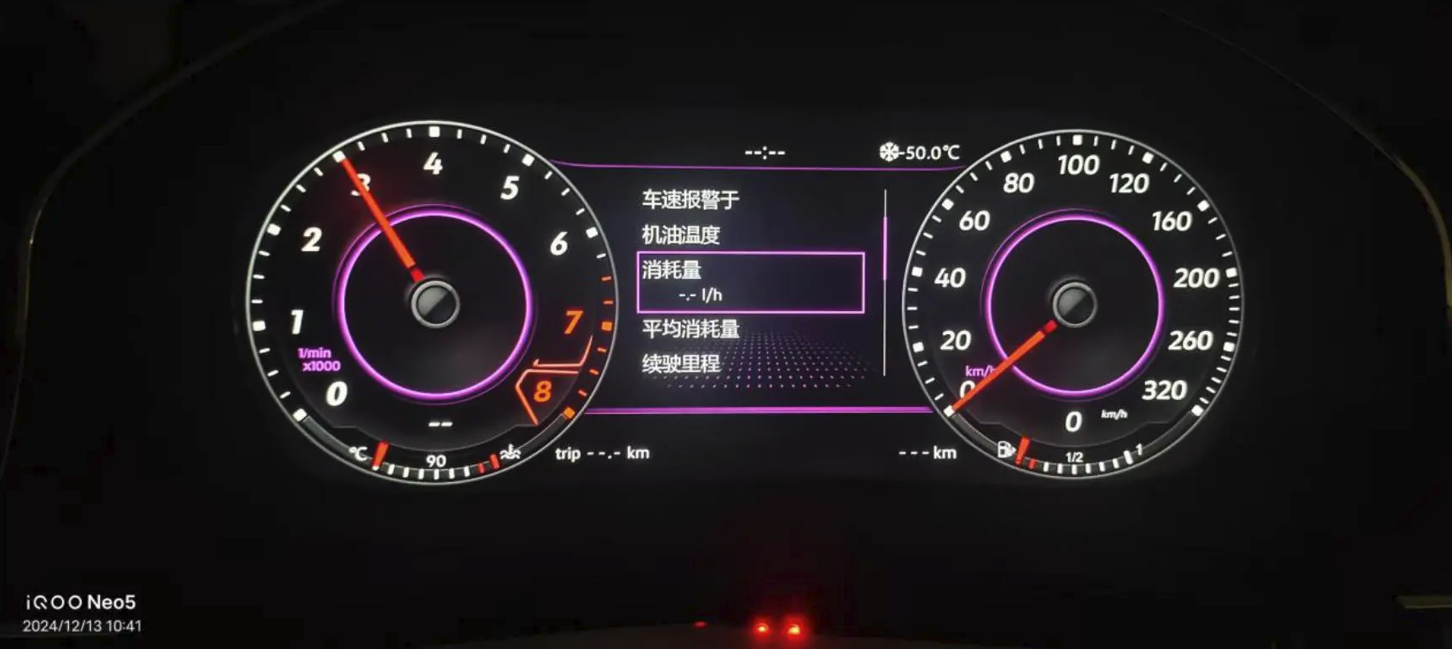
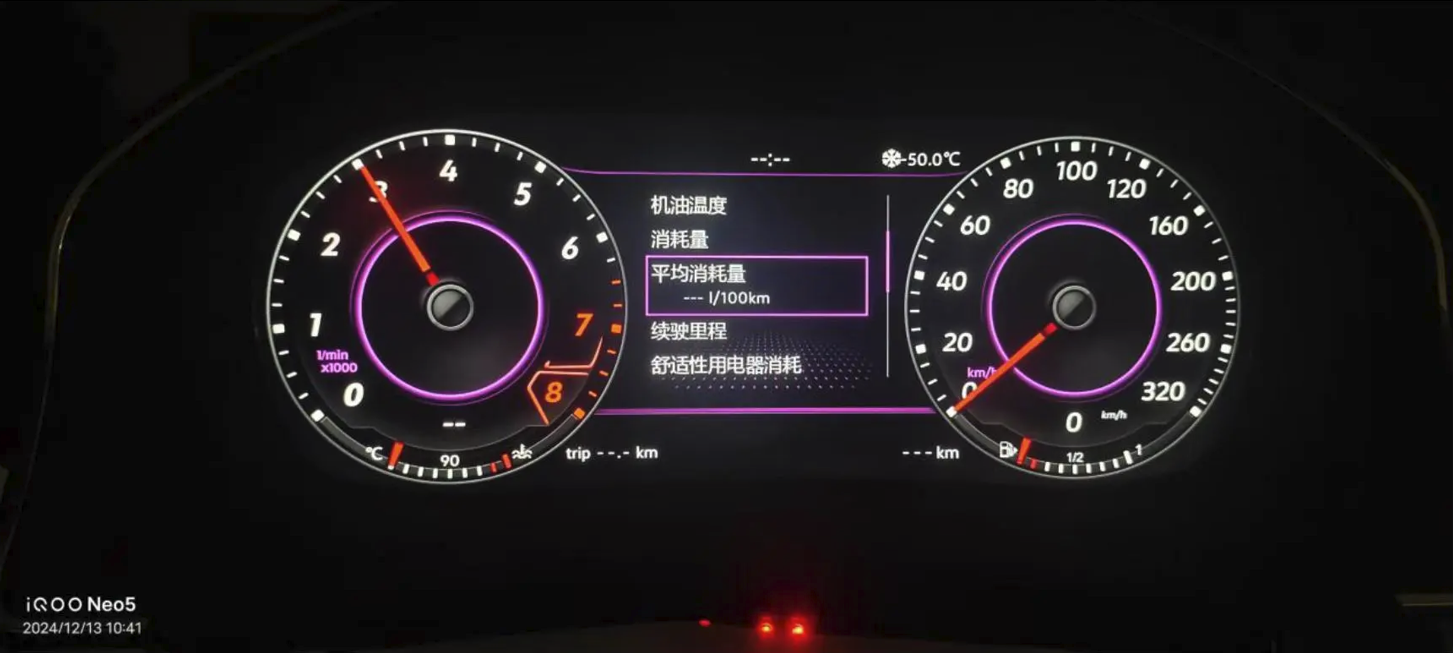
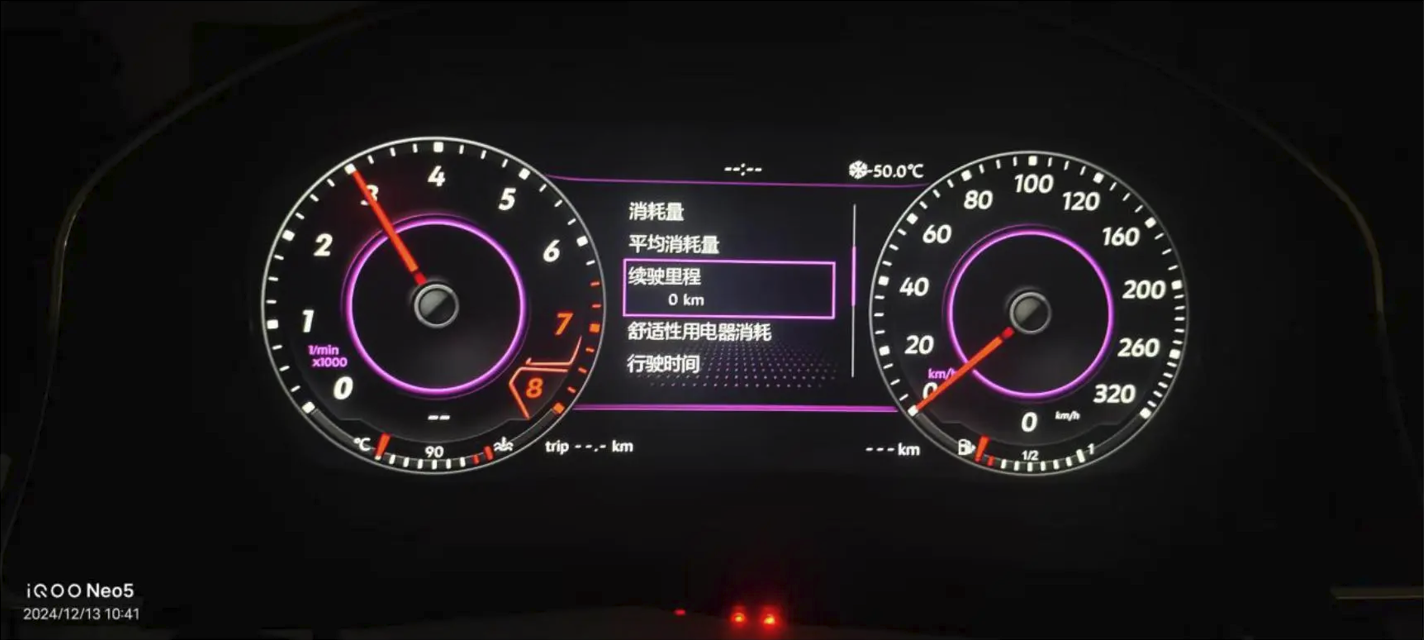
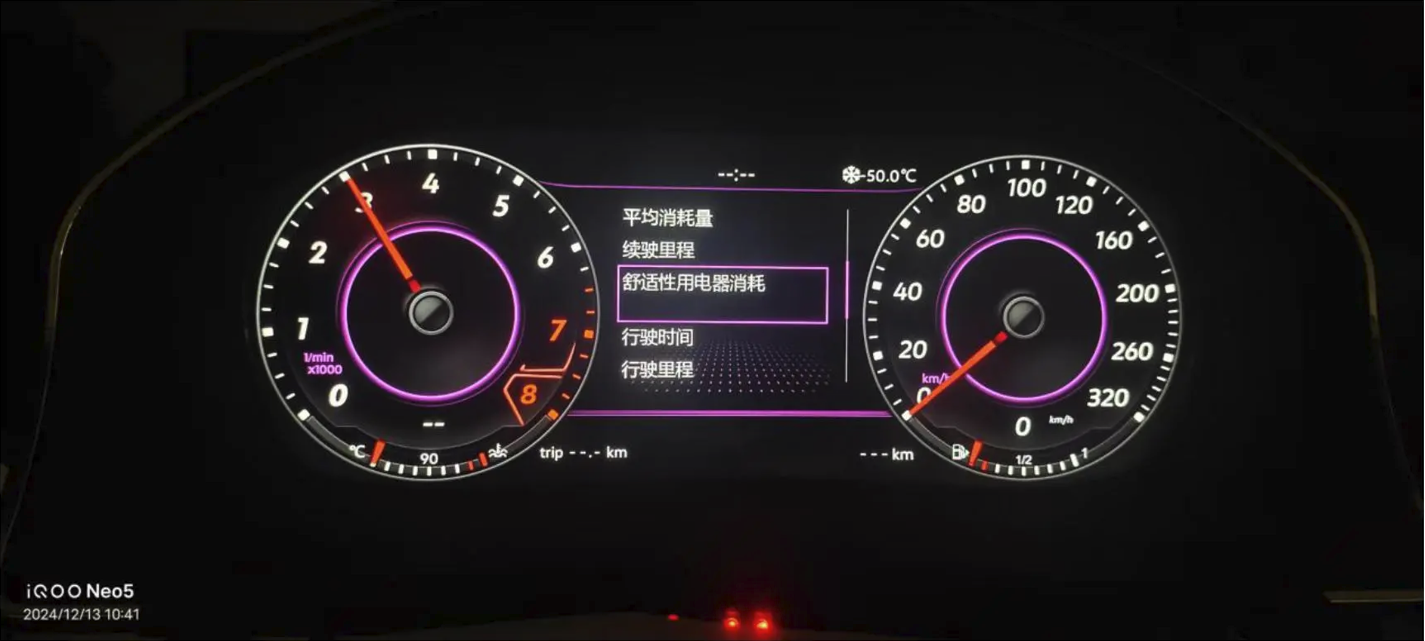
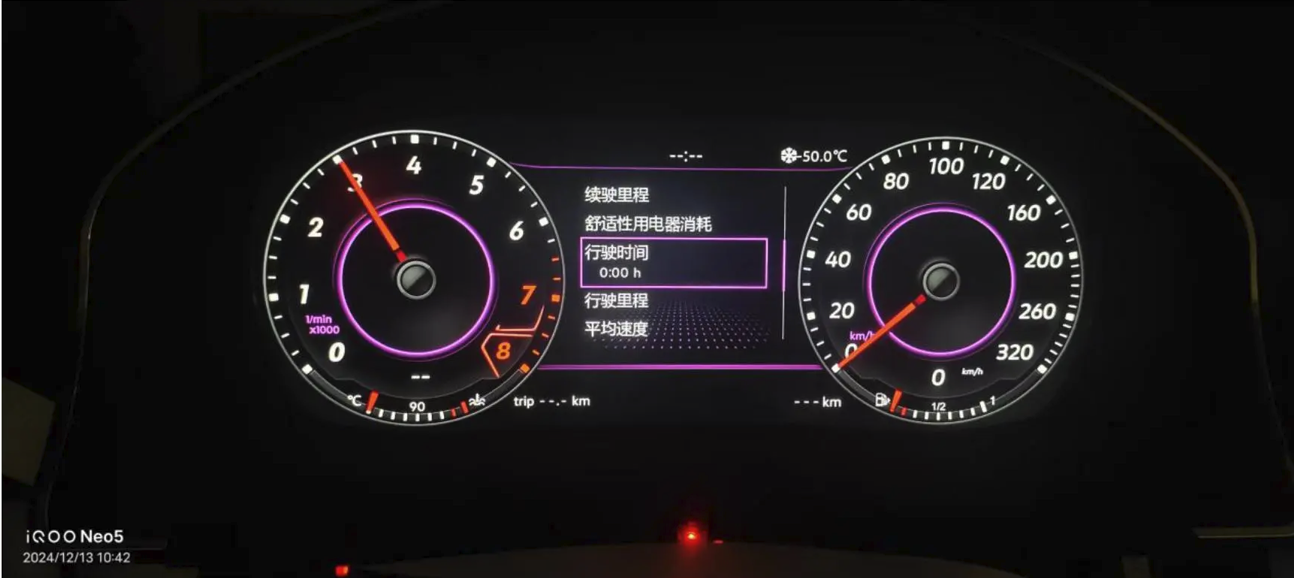
- Preferensi: Tampilkan beberapa item (kecepatan, peringatan, data oli, dll.) dalam satu layar.
- Kecepatan & peringatan kecepatan: Tentukan ambang batas untuk peringatan suara dan visual.
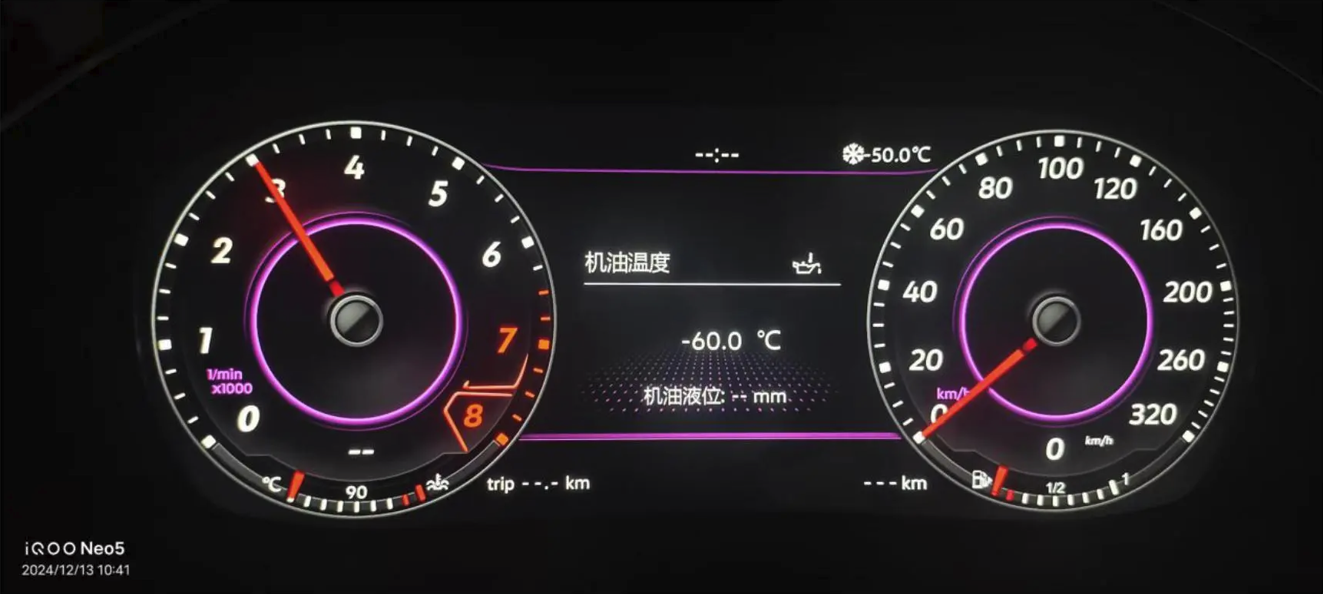
- Suhu/tingkat oli: Data real-time untuk manajemen termal dan kondisi mesin.
- Pengaturan ulang perjalanan: Gunakan kunci kluster di pojok kiri bawah PERJALANAN → KM untuk menghapus.
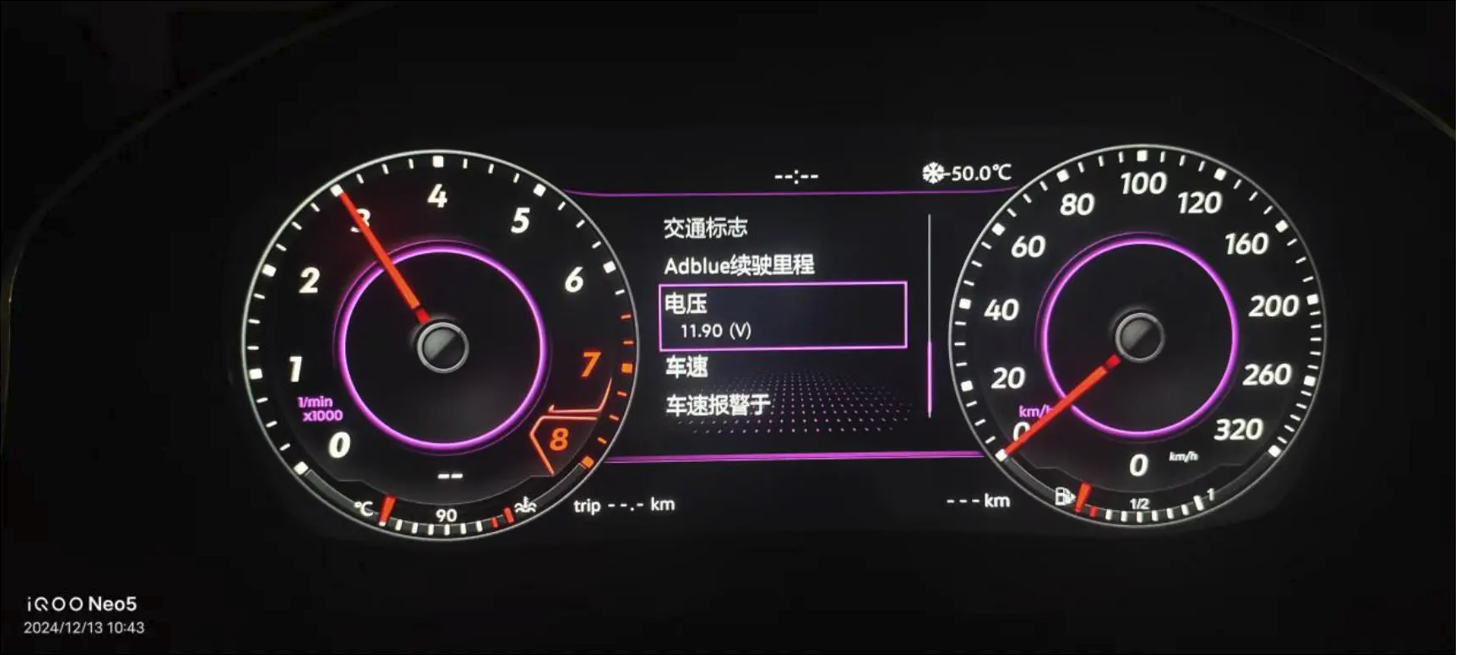
- Tegangan: Tampilan tegangan baterai untuk deteksi dini tegangan rendah.
Catatan Integrasi & Retrofit
- Integrasi unit utama Android: Selaraskan tema kluster dan petunjuk langkah demi langkah dengan unit utama agar pengalaman berkendara terasa lancar layar kokpit virtual pengalaman.
- Kompatibilitas CAN-BUS: Pastikan gateway, pemetaan setir, keberadaan kamera/AMP, dan indikator ADAS berfungsi dengan baik untuk memastikan komunikasi yang stabil.
- Kabel harness plug-and-play: Lebih baik gunakan looms PnP untuk menghindari pemotongan kabel pabrik; hal ini mengurangi risiko pemasangan dan menjaga fungsi asli (OEM).
- Silsilah desain: Logika antarmuka pengguna dan pola visualnya terinspirasi oleh pengaturan kelas atas seperti Kokpit digital Mercedes S-Class dan Panel instrumen BMW yang dapat diprogram, disesuaikan dengan Ikagoo’s Panel instrumen LCD mobil bentuk fisik.
- Varian penamaan: Merek yang berbeda mungkin menyebut hal ini sebagai Panel instrumen LCD atau kluster instrumen digital; Volkswagen menamainya Layar Informasi Aktif Volkswagen pada platform MQB.
Dukungan & Pelaporan Versi
Jika Anda mengalami masalah tampilan atau pertanyaan terkait kompatibilitas, pertama-tama ambil tangkapan layar dari Info versi layar (baris “app” yang mencantumkan tanggal) dan kirimkan ke tim dukungan. Untuk diagnosis yang lebih mendalam, tim dukungan mungkin akan memandu Anda untuk mengaktifkan Wi-Fi dan Mode Teknik guna melakukan penangkapan protokol dari jarak jauh.








Add comment
Anda harus masuk untuk berkomentar.