


Connect Wireless CarPlay to Audi VW Digital Cluster Installation Guide
Penyiapan CarPlay Nirkabel & Huawei HiCar untuk Cluster Digital Audi / VW
Gunakan panduan ini untuk menghubungkan Apple CarPlay atau Huawei HiCar pada cluster digital Audi / Volkswagen berbasis Linux iKAGOO yang didukung, mengarahkan suara melalui jalur audio pabrik yang benar, mendiagnosis masalah koneksi atau otorisasi, dan menentukan kapan pemeriksaan firmware benar-benar diperlukan.
Bagaimana CarPlay atau HiCar Bekerja pada Cluster Digital Audi / VW iKAGOO?
Cluster digital terutama menangani antarmuka visual. Buka Konektivitas Ponsel menu cluster, pilih CarPlay atau HiCar, dan pasangkan ponsel dari jalur koneksi yang didukung. Untuk suara, ponsel biasanya harus menggunakan Bluetooth asli kendaraan, AUX, atau jalur audio head-unit pabrik alih-alih memperlakukan cluster sebagai perangkat output speaker utama.
Antarmuka visual
Peta, menu, dan visual tautan ponsel yang didukung muncul di cluster digital.
Jalur audio bawaan pabrik
Musik dan suara navigasi biasanya harus dialihkan melalui sistem audio kendaraan asli.
Pemecahan masalah sebelum memperbarui
Pemasangan, perutean audio, dan otorisasi harus diperiksa sebelum menggunakan jalur firmware online atau USB.
Cluster Digital Audi dan Volkswagen Mana yang Cocok dengan Panduan Ini?
Halaman ini untuk cluster digital Audi / Volkswagen berbasis Linux iKAGOO yang didukung atau sistem retrofit kokpit digital yang menyediakan jalur Konektivitas Ponsel untuk Apple CarPlay dan/atau Huawei HiCar.
Gunakan panduan ini ketika
- Kendaraan menggunakan jalur retrofit cluster digital Audi atau Volkswagen yang didukung.
- Antarmuka cluster menyertakan menu Konektivitas Ponsel / tautan ponsel pintar yang didukung.
- Anda menghubungkan iPhone untuk Apple CarPlay atau ponsel Huawei yang didukung untuk Huawei HiCar.
- Bluetooth pabrik, AUX, atau jalur audio head-unit asli masih tersedia untuk suara.
Jangan anggap ini sebagai panduan universal untuk
- Head unit Android atau layar multimedia Android.
- Penggantian layar MIB pabrik.
- Kotak CarPlay pihak ketiga generik.
- Cluster Audi atau Volkswagen apa pun yang perangkat keras, struktur menu, atau jalur firmware-nya belum dikonfirmasi.
Contoh kendaraan adalah contoh identifikasi, bukan daftar kompatibilitas lengkap. Catatan dukungan yang ada mungkin merujuk pada kendaraan seperti Volkswagen Golf 7, Volkswagen Passat B8 atau Audi A4 B8, tetapi kompatibilitas tetap harus dikonfirmasi dari tahun kendaraan yang tepat, dasbor, cluster asli dan versi digital-cluster yang terpasang.
Apa yang Harus Anda Periksa Sebelum Menghubungkan CarPlay atau Huawei HiCar?
Bukti kendaraan dan cluster
- Model dan tahun kendaraan.
- Foto dasbor / setir yang jelas.
- Foto menu Konektivitas Ponsel digital-cluster.
- Layar perangkat lunak / versi saat ini jika masalah firmware dicurigai.
Bukti ponsel dan audio
- Model ponsel dan versi sistem operasi saat ini.
- Bluetooth dan Wi-Fi diaktifkan jika diperlukan oleh jalur koneksi yang didukung.
- Bluetooth mobil asli, AUX atau input audio pabrik tersedia.
- Pesan kesalahan yang tepat yang tercatat sebelum pengaturan direset.
Jangan mulai dengan flash firmware. Jika CarPlay atau HiCar gagal, pertama-tama tentukan apakah masalahnya adalah jalur pemasangan ponsel, perutean audio kendaraan, status otorisasi atau versi firmware. Pembaruan firmware bukan langkah pemecahan masalah pertama.
Cara Menghubungkan Apple CarPlay atau Huawei HiCar ke Digital Cluster
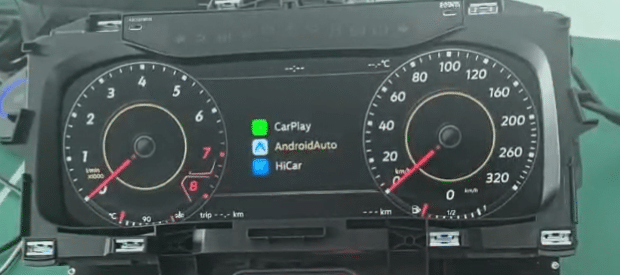
Buka Konektivitas Ponsel antarmuka pada digital cluster. Pada beberapa versi firmware, area yang sama mungkin ditampilkan sebagai Konektivitas Ponsel. Ini adalah menu koneksi yang digunakan oleh jalur tautan ponsel pintar yang didukung; jangan pasangkan dari menu sistem yang tidak terkait kecuali dukungan iKAGOO secara khusus menginstruksikan Anda untuk melakukannya.
Hubungkan Apple CarPlay
Pilih CarPlay ikon di menu Konektivitas Ponsel digital cluster. Di iPhone, buka Pengaturan → Bluetooth, temukan nama perangkat yang ditampilkan oleh cluster, dan selesaikan perintah pemasangan yang ditampilkan di ponsel dan cluster.
- Gunakan menu yang benar: mulai dari Konektivitas Ponsel, bukan halaman Bluetooth pengaturan umum secara acak.
- Izinkan perintah: jangan batalkan layar izin tautan ponsel selama pemasangan pertama.
- Setelah tautan visual dimulai: konfirmasikan ponsel juga terhubung ke Bluetooth kendaraan asli atau jalur audio pabrik yang diperlukan untuk suara.
- Jika visual berfungsi tetapi tidak ada suara: lanjutkan ke bagian audio di bawah ini alih-alih berulang kali menghapus pemasangan CarPlay.
Hubungkan Huawei HiCar
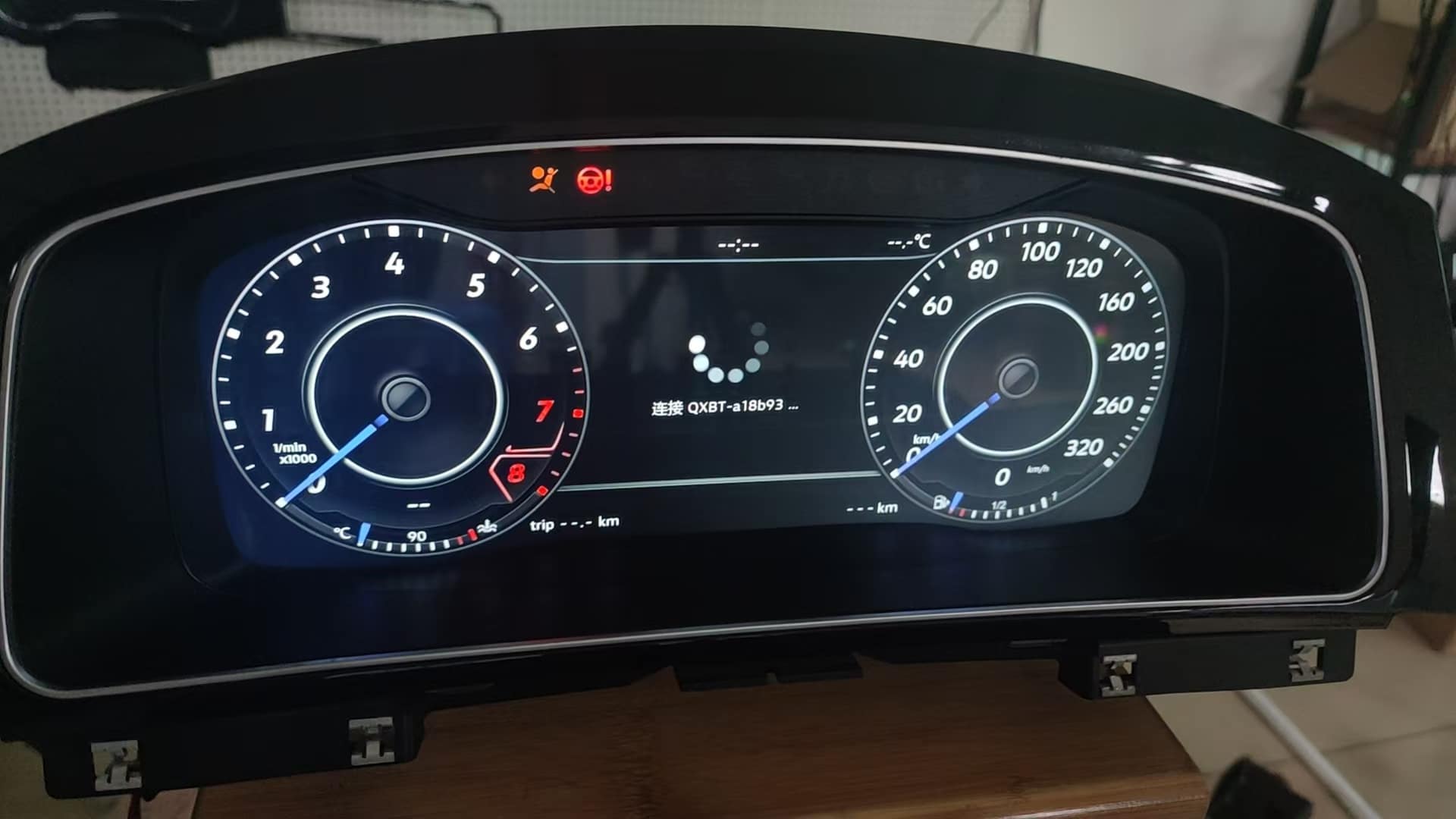
Pilih HiCar ikon pada kluster digital, lalu ikuti petunjuk pada kluster dan ponsel Huawei. Biarkan Bluetooth dan Wi-Fi tetap aktif selama proses penyiapan yang didukung.
- Variasi ponsel penting: tampilan yang tepat dapat berbeda tergantung model ponsel Huawei dan versi HarmonyOS.
- Jangan mengatur ulang secara membabi buta: jika pemasangan gagal, catat dulu layar kluster saat ini dan model ponsel.
- Periksa jalur audio kendaraan: tautan visual yang berhasil tidak otomatis berarti sistem audio asli telah memilih keluaran ponsel yang benar.
- Jika menu tidak cocok: berhenti dan pastikan rute firmware yang terpasang sebelum menerapkan instruksi dari versi kluster lain.
Pastikan rute audio pabrik
Setelah antarmuka tautan ponsel muncul di kluster, putar sumber audio yang dikenal atau perintah navigasi dan pastikan ponsel mengirim audio melalui Bluetooth kendaraan asli, AUX, atau jalur head-unit pabrik yang diperlukan oleh konfigurasi kendaraan.
- Jangan mendiagnosis “tidak ada suara” hanya dari tampilan kluster.
- Periksa perangkat keluaran audio yang aktif di ponsel.
- Periksa pemilihan input Bluetooth atau AUX kendaraan asli.
- Periksa volume suara aplikasi peta secara terpisah jika musik berfungsi tetapi suara navigasi tidak.
Periksa kontrol setir yang didukung
Setelah koneksi stabil, uji hanya fungsi setir yang diharapkan untuk kendaraan yang dikonfirmasi, pengaturan CANBUS, dan konfigurasi firmware.
- Perilaku tombol dapat berbeda tergantung platform kendaraan, tahun model, dan versi setir.
- Fungsi volume, trek, menu, atau terkait suara yang didukung dapat bergantung pada konfigurasi CANBUS yang cocok.
- Jika tombol tidak berperilaku seperti yang diharapkan, periksa konfigurasi kendaraan dan CANBUS sebelum menganggap kluster digital rusak.
Mengapa CarPlay atau HiCar Tampil di Kluster Digital tetapi Tidak Ada Suara?
Paling umum, tautan visual berfungsi tetapi audio ponsel tidak dirutekan ke sistem audio asli kendaraan. Kluster digital iKAGOO terutama merupakan antarmuka visual dan data kendaraan; musik dan suara navigasi biasanya harus menggunakan Bluetooth pabrik, AUX, atau jalur audio head-unit asli.
| Gejala | Rute yang kemungkinan perlu diperiksa | Tindakan yang disarankan |
|---|---|---|
| CarPlay muncul, tetapi musik dan suara navigasi senyap | Audio ponsel tidak mencapai jalur audio kendaraan asli | Sambungkan atau pilih Bluetooth kendaraan asli, AUX, atau input audio pabrik yang diperlukan. |
| Ponsel hanya dipasangkan ke cluster | Tautan tampilan aktif, tetapi head unit pabrik tidak menerima audio | Pasangkan atau sambungkan kembali ponsel ke sistem audio head unit asli sesuai kebutuhan kendaraan. |
| Suara berfungsi pada awalnya tetapi hilang setelah menyambungkan kembali | Ponsel mungkin telah memilih output audio aktif yang berbeda setelah startup | Buka pemilih output audio ponsel dan pilih lagi sistem audio kendaraan. |
| Musik berfungsi, tetapi perintah suara peta tidak | Suara navigasi mungkin dibisukan atau dialihkan secara berbeda | Periksa pengaturan suara aplikasi peta, output media ponsel, dan koneksi audio kendaraan. |
Aturan praktis: diagnosis jalur tampilan dan jalur audio secara terpisah. Layar CarPlay \/ HiCar yang berfungsi membuktikan koneksi visual aktif; itu sendiri tidak membuktikan bahwa sistem audio pabrik telah memilih output ponsel yang benar.
Apa yang Harus Anda Lakukan Jika Cluster Menampilkan “Otorisasi Hilang” atau Koneksi Gagal?
Jangan terus mereset sistem tanpa mencatat kesalahan terlebih dahulu. Konfirmasi pesan yang tepat, rute firmware saat ini, dan apakah kegagalan dimulai setelah perubahan versi.
Catat kegagalan sebelum mengubah pengaturan
- Foto atau rekam secara tepat Otorisasi Hilang \/ pesan koneksi gagal.
- Catat model dan tahun kendaraan.
- Foto layar Konektivitas Ponsel dan layar versi saat ini.
- Catat model ponsel dan versi sistem operasi.
Gunakan rute otorisasi ulang hotspot yang didukung saat kesalahan ini berlaku
- Buka pengaturan Hotspot Pribadi ponsel.
- Atur nama hotspot menjadi 1234.
- Atur kata sandi hotspot ke 12345678.
- Pada cluster digital, pilih Hubungkan.
- Jika rute yang didukung meminta reboot atau reset, pilih Konfirmasi.
Penting: gunakan reset hotspot ini hanya untuk rute otorisasi \/ kegagalan koneksi yang didukung yang dijelaskan di sini. Ini tidak sama dengan prosedur hotspot OTA terpisah yang digunakan oleh beberapa versi pembaruan cluster. Jangan mengubah sistem yang berfungsi normal hanya karena kredensial ini muncul di panduan pemecahan masalah ini.
Jika reset tidak memulihkan koneksi yang didukung, simpan video kesalahan dan informasi versi lalu lanjut ke verifikasi rute firmware. Jangan ulangi reset tanpa henti.
Kapan Anda Harus Memeriksa Firmware Alih-alih Mengulangi Pemasangan CarPlay atau HiCar?
Periksa jalur firmware saat masalah mulai terjadi setelah pembaruan atau perubahan versi, saat otorisasi tidak dapat dipulihkan melalui jalur pemulihan yang didukung, atau saat menu cluster tidak sesuai dengan petunjuk koneksi untuk perangkat keras yang terpasang. Jangan mencampur paket PQ dan MQB dan jangan gunakan paket USB yang belum diverifikasi.
Pembaruan online
Gunakan pembaruan online hotspot ponsel hanya ketika build yang terpasang dan jalur dukungan secara khusus mengizinkannya.
Pembaruan USB
Gunakan hanya paket yang cocok dengan versi cluster yang terpasang. Jangan anggap file USB dari platform lain sebagai pembaruan generik.
Jalur phone-link C33
Jika unit yang terpasang menggunakan jalur smartphone-link C33 yang didokumentasikan, nonaktifkan fungsi phone-link tersebut sebelum prosedur pembaruan online yang didukung.
Jangan paksakan CarPlay, HiCar, pembaruan hotspot atau flashing USB tanpa informasi versi terkini. Jalur pembaruan yang salah dapat mengubah masalah pemasangan sederhana menjadi masalah kompatibilitas firmware.
Bagaimana Panduan CarPlay dan HiCar Audi \/ VW Ini Disiapkan
Panduan ini dikelola oleh Tim Teknis iKAGOO seputar jalur koneksi dan dukungan digital-cluster Audi \/ Volkswagen berbasis Linux yang didukung yang didokumentasikan di halaman ini. Panduan ini menggunakan referensi menu cluster yang sebenarnya, gambar antarmuka CarPlay \/ HiCar, logika perutean audio, prosedur pemulihan otorisasi, batas keamanan firmware dan persyaratan bukti dukungan yang digunakan dalam artikel.
Apa yang didokumentasikan secara langsung
Titik masuk Konektivitas Ponsel, referensi antarmuka CarPlay dan HiCar, perutean audio pabrik, kredensial pemulihan Authorization Lost dan peringatan jalur firmware.
Apa yang bergantung pada versi
Menu yang tepat, fungsi phone-link yang didukung, perilaku setir, jalur C33 dan metode pembaruan firmware dapat bervariasi tergantung perangkat keras dan perangkat lunak cluster yang terpasang.
Apa yang tidak diklaim oleh panduan ini
Panduan ini tidak mengklaim bahwa setiap kendaraan Audi \/ Volkswagen mendukung fungsi yang sama, atau bahwa paket perangkat lunak dapat memperbaiki perangkat keras yang rusak, pengkabelan yang salah atau gangguan kendaraan yang tidak terkait.
Ditinjau: 2 September, 2026
Tujuan: membantu pemilik dan pemasang mendiagnosis jalur koneksi sebelum reset atau perubahan firmware yang tidak perlu.
Aturan verifikasi: ketika versi cluster yang tepat atau jalur kendaraan tidak jelas, catat bukti dan konfirmasi kompatibilitas sebelum mengubah firmware.
Informasi Apa yang Harus Anda Kirim Jika CarPlay atau HiCar Masih Tidak Berfungsi?
Kendaraan dan cluster
- Model dan tahun kendaraan.
- Foto dashboard asli dan setir.
- Foto menu Konektivitas Ponsel \/ CarPlay \/ HiCar digital-cluster.
- Layar versi saat ini.
Bukti kegagalan
- Model ponsel dan versi iOS \/ HarmonyOS.
- Video pendek yang menunjukkan kegagalan pemasangan, perilaku tanpa suara, atau pesan otorisasi.
- Apakah masalah dimulai sebelum atau setelah pembaruan firmware.
- Apakah jalur audio Bluetooth atau AUX kendaraan asli berfungsi normal.
Sumber Daya Kluster Digital Audi \/ Volkswagen Terkait
FAQ CarPlay & HiCar Kluster Digital Audi \/ VW
Mengapa CarPlay muncul di kluster digital tetapi tidak ada suara?
Tautan visual dan jalur audio terpisah. Kluster dapat menampilkan antarmuka CarPlay sementara audio ponsel masih perlu menggunakan Bluetooth kendaraan asli, AUX, atau jalur audio head-unit pabrik. Periksa output audio aktif ponsel dan sumber audio kendaraan.
Dari mana saya harus memulai koneksi CarPlay atau HiCar?
Mulai dari kluster digital Konektivitas Ponsel antarmuka. Pada beberapa versi firmware, ini mungkin muncul sebagai Konektivitas Ponsel. Jangan mulai dari menu sistem yang tidak terkait kecuali dukungan mengonfirmasi rute berbeda untuk versi yang Anda pasang.
Bagaimana cara memasangkan Apple CarPlay pada rute kluster digital yang didukung?
Pilih ikon CarPlay di Konektivitas Ponsel, buka Pengaturan → Bluetooth di iPhone, temukan nama perangkat yang ditampilkan oleh kluster dan selesaikan perintah pemasangan. Kemudian konfirmasi ponsel juga menggunakan jalur audio kendaraan asli yang diperlukan.
Bagaimana cara menghubungkan Huawei HiCar?
Pilih HiCar di kluster digital dan ikuti perintah yang ditampilkan pada ponsel Huawei dan kluster saat Bluetooth dan Wi-Fi tetap aktif. Layar persisnya dapat bervariasi menurut model Huawei dan versi HarmonyOS.
Nama hotspot dan kata sandi apa yang digunakan untuk rute pemulihan Authorization Lost yang didukung?
Untuk prosedur pemulihan otorisasi \/ kegagalan koneksi spesifik yang didokumentasikan di halaman ini, atur nama hotspot menjadi 1234 dan kata sandi untuk 12345678. Jangan bingung dengan rute hotspot pembaruan OTA terpisah yang digunakan oleh prosedur lain.
Haruskah saya memperbarui firmware segera jika CarPlay atau HiCar gagal?
Tidak. Pertama periksa rute pemasangan, jalur audio kendaraan asli, pesan otorisasi yang tepat, dan versi firmware saat ini. Gunakan pembaruan online atau USB hanya setelah mengonfirmasi rute yang sesuai versi yang benar.
Bisakah saya mencampur file firmware PQ dan MQB?
Tidak. Panduan ini secara khusus memperingatkan agar tidak mencampur paket pembaruan PQ dan MQB. Gunakan hanya paket dan metode yang dikonfirmasi untuk versi cluster yang terpasang.
Apakah kontrol di setir selalu bekerja dengan cara yang sama?
Tidak. Perilaku tombol yang didukung bergantung pada platform kendaraan, tahun model, versi setir, konfigurasi CANBUS, dan firmware. Periksa jalur kendaraan yang dikonfirmasi sebelum mendiagnosis tombol sebagai rusak.
Apakah panduan ini mencakup Android Auto?
Artikel ini secara khusus membahas jalur Apple CarPlay dan Huawei HiCar yang didukung seperti yang ditunjukkan di sini. Dukungan Android Auto harus dikonfirmasi dari antarmuka cluster dan versi firmware yang tepat, bukan diasumsikan dari panduan ini.
Apakah panduan ini untuk semua model Audi dan Volkswagen?
Tidak. Ini hanya berlaku untuk cluster digital Audi / Volkswagen berbasis Linux iKAGOO yang didukung dengan menggunakan jalur tautan ponsel yang didokumentasikan. Model kendaraan, tahun, dasbor / cluster asli, dan perangkat keras yang terpasang masih perlu dikonfirmasi.
Apa yang harus saya kirim ke dukungan jika pemasangan masih gagal?
Kirimkan model dan tahun kendaraan, foto dasbor, foto menu Konektivitas Ponsel, layar versi, model ponsel dan versi OS, serta video singkat yang menunjukkan kegagalan pemasangan, audio, atau otorisasi yang tepat. Sebutkan juga apakah masalah dimulai sebelum atau setelah pembaruan firmware.








Add comment